



'/%3e%3c/svg%3e) 发布
发布 ;}.c{fill:%233f3f3f;}%3c/style%3e%3cclipPath%20id='a'%3e%3crect%20class='a'%20width='24'%20height='24'%20transform='translate(0%20-0.256)'/%3e%3c/clipPath%3e%3c/defs%3e%3cg%20transform='translate(0%200.256)'%3e%3cg%20class='b'%3e%3cpath%20class='c'%20d='M12.938,13.58a.745.745,0,0,1-.328-.076L4.549,9.523a.741.741,0,0,1,0-1.33L12.61,4.212a.74.74,0,0,1,.657,0l8.061,3.981a.741.741,0,0,1,0,1.33L13.267,13.5a.741.741,0,0,1-.329.076M6.553,8.858l6.385,3.153,6.386-3.153L12.938,5.705Z'%20transform='translate(-1.067%20-1.067)'/%3e%3cpath%20class='c'%20d='M12.939,20.964a.729.729,0,0,1-.328-.077l-8.062-3.98a.742.742,0,1,1,.657-1.33l7.733,3.818,7.733-3.818a.742.742,0,1,1,.657,1.33l-8.062,3.98a.729.729,0,0,1-.328.077'%20transform='translate(-1.067%20-3.999)'/%3e%3cpath%20class='c'%20d='M12.939,26.964a.729.729,0,0,1-.328-.077l-8.062-3.98a.742.742,0,1,1,.657-1.33l7.733,3.818,7.733-3.818a.742.742,0,1,1,.657,1.33l-8.062,3.98a.729.729,0,0,1-.328.077'%20transform='translate(-1.067%20-5.547)'/%3e%3c/g%3e%3c/g%3e%3c/svg%3e)
;}.c{fill:%233f3f3f;}%3c/style%3e%3cclipPath%20id='a'%3e%3crect%20class='a'%20width='24'%20height='24'%20transform='translate(0%200.225)'/%3e%3c/clipPath%3e%3c/defs%3e%3cg%20transform='translate(0%20-0.225)'%3e%3cg%20class='b'%3e%3cpath%20class='c'%20d='M21.648,9.056a.754.754,0,0,0-.215-.535l-5.3-5.3a.752.752,0,0,0-.535-.215V3H7.375A2.377,2.377,0,0,0,5,5.376V20.307a2.377,2.377,0,0,0,2.375,2.376h11.9a2.378,2.378,0,0,0,2.376-2.376V9.056ZM16.355,5.584,19.07,8.3H16.923a.569.569,0,0,1-.568-.568Zm2.924,15.584H7.375a.862.862,0,0,1-.861-.861V5.376a.862.862,0,0,1,.861-.861h7.466V7.731a2.084,2.084,0,0,0,2.082,2.082H20.14V20.307a.863.863,0,0,1-.861.861'%20transform='translate(-1.215%20-0.729)'/%3e%3cpath%20class='c'%20d='M10.757,15.514H15.3A.757.757,0,0,0,15.3,14H10.757a.757.757,0,0,0,0,1.514'%20transform='translate(-2.43%20-3.402)'/%3e%3cpath%20class='c'%20d='M18.327,20h-7.57a.757.757,0,0,0,0,1.514h7.57a.757.757,0,0,0,0-1.514'%20transform='translate(-2.43%20-4.86)'/%3e%3c/g%3e%3c/g%3e%3c/svg%3e)
;}.cls-3{fill:%23dbdbdb;}.cls-4{stroke:%23333;stroke-miterlimit:10;stroke-width:0.5px;}%3c/style%3e%3cclipPath%20id='clip-path'%3e%3crect%20class='cls-1'%20width='22'%20height='22'/%3e%3c/clipPath%3e%3c/defs%3e%3cg%20class='cls-2'%3e%3cpath%20class='cls-3'%20d='M16.89,7.8s-1,4.28-4,6a21,21,0,0,1-6.55,1.66,9.87,9.87,0,0,0,6.38,1c3.47-.72,6.82-4.66,6.71-5.43A5.88,5.88,0,0,0,17.6,8.17,2.76,2.76,0,0,0,16.89,7.8Z'/%3e%3cellipse%20class='cls-4'%20cx='11'%20cy='10.94'%20rx='8.53'%20ry='5.49'/%3e%3ccircle%20class='cls-4'%20cx='11'%20cy='10.94'%20r='2.49'/%3e%3c/g%3e%3c/svg%3e)
【进迭时空 K1 MUSE Pi Pro】智能家居平台
本文介绍了进迭时空 K1 MUSE Pi Pro 开发板结合 Docker 和 Home Assistant 实现智能家居平台的搭建,包括环境部署、容器配置、终端接入、数据获取等。
项目介绍
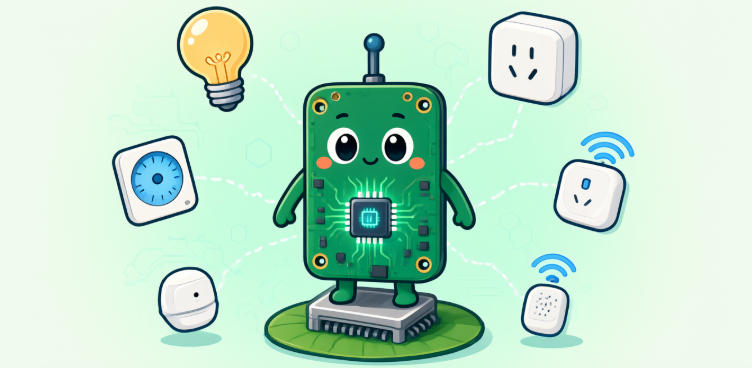
这里介绍了板端部署 Home Assistant (HA) 智能家居平台的项目设计,包括 Docker 安装、镜像拉取、容器部署、终端蓝牙设备接入等。
准备工作:硬件连接、Docker 安装;
平台搭建:HA 镜像拉取、参数配置、容器启动;
设备接入:Token 获取、接入 HA 、数据获取;
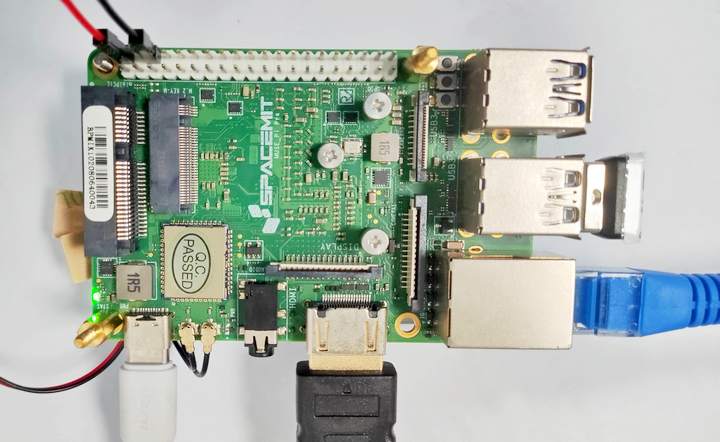
硬件连接
使用 HDMI 数据线连接显示屏或 SSH 远程登录;
USB 接口连接鼠标键盘;
连接 LAN 有线网或连接 Wi-Fi 无线网;
使用 5V 直流电源 Type-C 供电;
若 CPU 温度过高,需安装散热片、风扇等主动制冷装置;
环境搭建
安装 Docker 容器、部署 Home Assistant 并接入蓝牙温湿度传感器。
Docker 安装
终端执行下面指令,安装并启动 Docker
sudo apt install docker.io
sudo systemctl enable docker
sudo systemctl start docker
终端执行 docker -v 查询版本号。
镜像拉取
更换镜像源,加速拉取镜像,终端执行指令
sudo tee /etc/docker/daemon.json <<-'EOF'
{
    "registry-mirrors": [
    	"https://docker.m.daocloud.io",
    	"https://docker.imgdb.de",
    	"https://docker-0.unsee.tech",
    	"https://docker.hlmirror.com",
    	"https://docker.1ms.run",
    	"https://func.ink",
    	"https://lispy.org",
    	"https://docker.xiaogenban1993.com"
    ]
}
EOF
终端执行 sudo systemctl restart docker 重启 Docker ;
拉取目标镜像
sudo usermod -aG docker $USER # 用户加入 docker 组
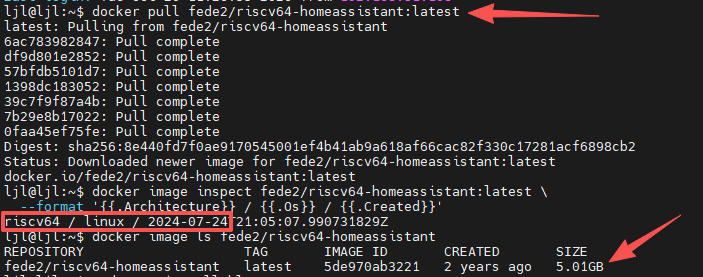
docker pull fede2/riscv64-homeassistant:latest # 拉取支持RISC-V架构的HA镜像
验证镜像
启动容器
修改目录配置权限
docker run --rm --entrypoint id fede2/riscv64-homeassistant:latest # 获取 UID
sudo mkdir -p /data/homeassistant/config
sudo chown -R 999:999 /data/homeassistant # 修改为UID
ls -ld /data/homeassistant/config
开启蓝牙设备
sudo apt install -y bluez bluez-tools rfkill
sudo systemctl enable --now bluetooth # 启动蓝牙
bluetoothctl list # 蓝牙设备列表
启动容器
docker run -d \
  --name ha \ # 容器名称
  --network=host \ # 网络
  --privileged \ # 权限
  -e TZ=Asia/Shanghai \ # 时区
  -v /data/homeassistant/config:/config \ # 配置文件
  -v /run/dbus:/run/dbus:ro \ # 蓝牙访问权限
  fede2/riscv64-homeassistant:latest \ # 镜像
  /srv/homeassistant/bin/hass -c /config # HA启动指令
等待 1-3 分钟以加载 HA ;
配置 HA
浏览器访问 HA 主页面,如
192.168.31.103:8123;根据提示创建 HA 并自定义配置,包括用户名、地区等;
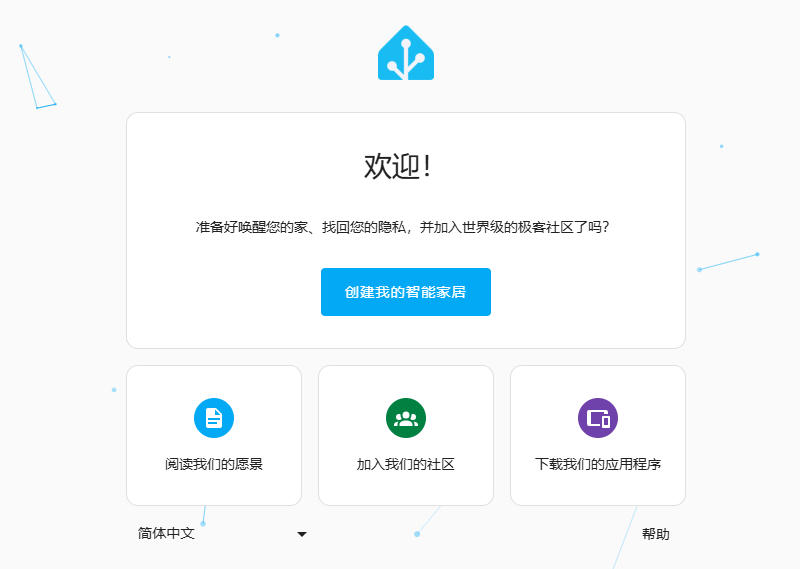
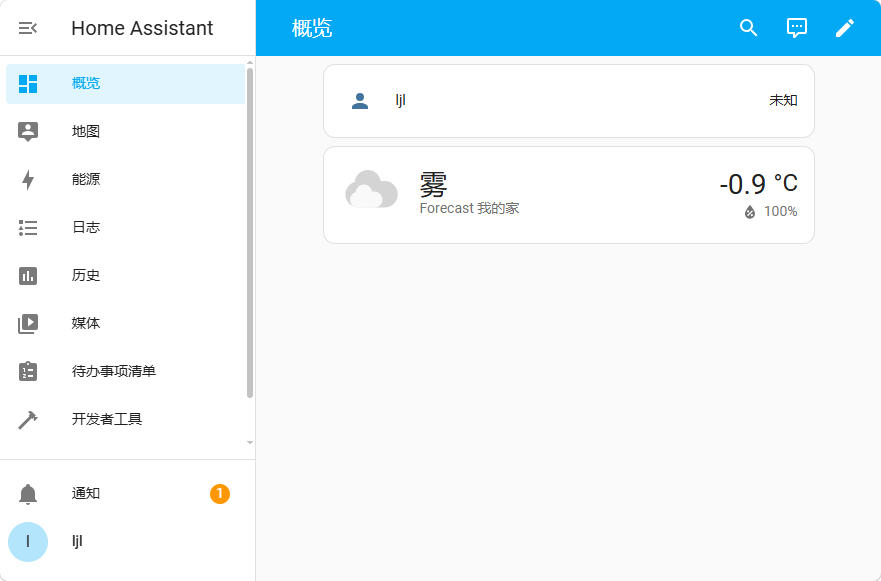
进入概览界面
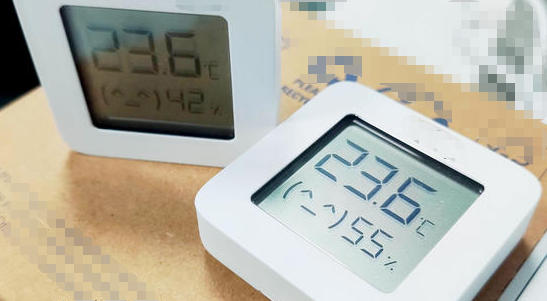
连接设备
HA 平台搭建完成后,可接入智能家居设备。
这里以常见的小米蓝牙温湿度计为例。
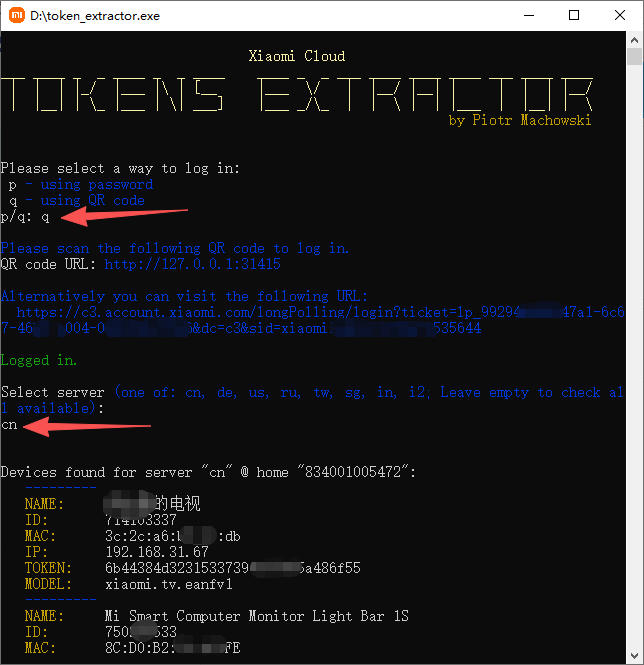
Token 获取
主机下载并运行 PiotrMachowski/Xiaomi-cloud-tokens-extractor 软件;
输入 q 使用二维码方式登录账号;
输入 cn 选择国内服务器;
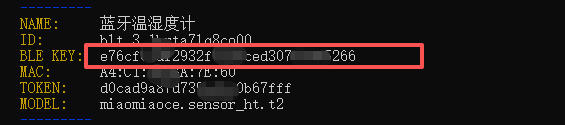
输出该账户包含的小米设备;
获取蓝牙温湿度计密钥 BLE KEY
设备接入
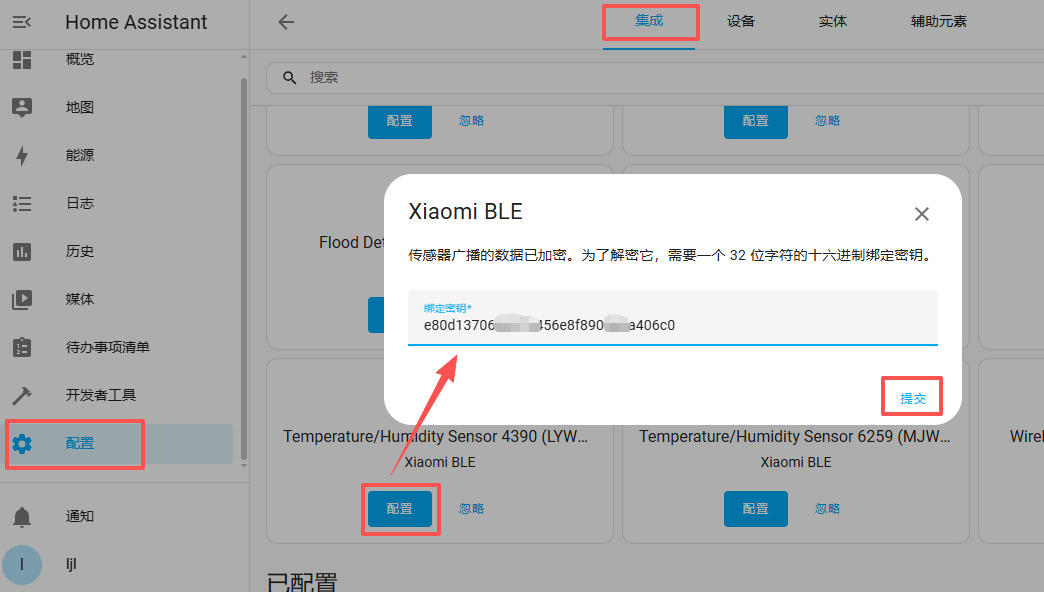
进入
设置-设备与服务-集成标签页,蓝牙自动扫描识别周围设备,找到目标蓝牙设备;点击
配置按钮,输入前面提取的 32 位密钥并提交;
配置区域、图标、别称等参数;
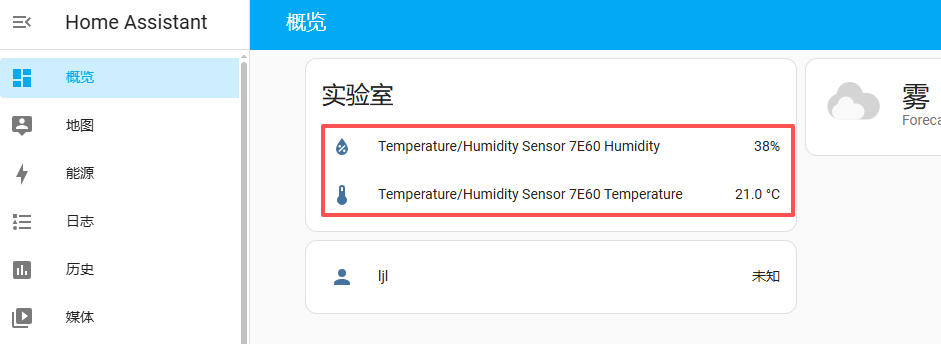
进入
概览界面,可见新增的温湿度传感器设备;
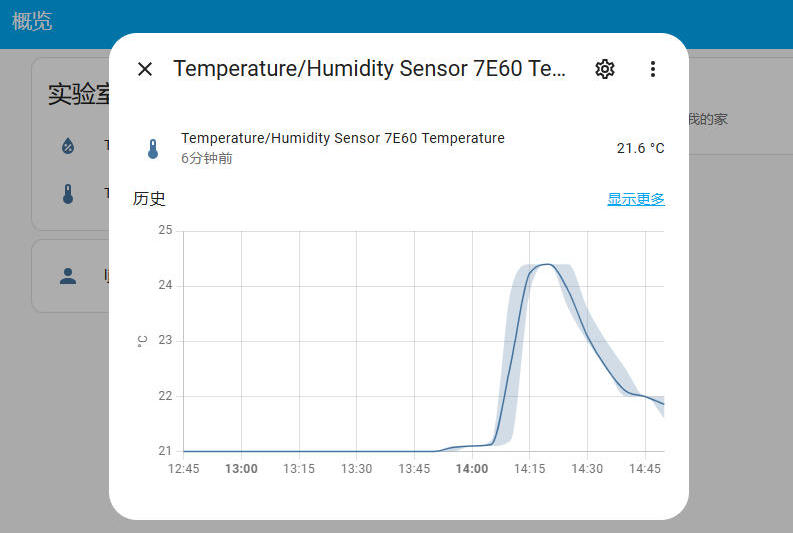
点击 Temperature 进入传感器,可得到温度演化曲线
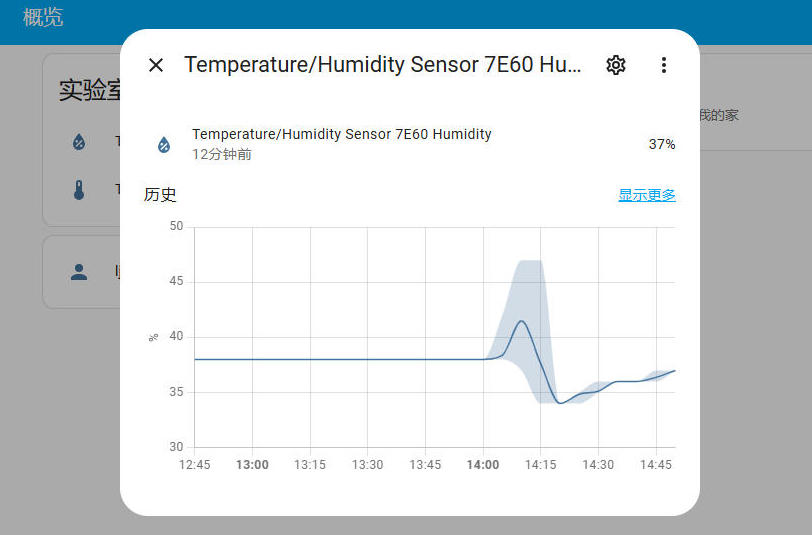
点击 Humidity 进入传感器,可得到湿度历史数据演化曲线
总结
本文介绍了进迭时空 K1 MUSE Pi Pro 开发板结合 Docker 和 Home Assistant 实现智能家居平台的搭建,包括环境部署、容器配置、终端接入、数据获取等,为相关产品的快速开发和应用设计提供了参考。
;}.c{fill:%23555;}%3c/style%3e%3cclipPath%20id='a'%3e%3crect%20class='a'%20width='18'%20height='18'%20transform='translate(1543%202144)'/%3e%3c/clipPath%3e%3c/defs%3e%3cg%20class='b'%20transform='translate(-1543%20-2144)'%3e%3cpath%20class='c'%20d='M182.144,108.918a.7.7,0,1,1-1.407,0V98.083l-.033.027-.054.05-5.045,5.045a.7.7,0,0,1-1.041-.945l.046-.05,5.045-5.045a2.508,2.508,0,0,1,3.477-.031l.075.072,4.988,5.022a.7.7,0,0,1-.949,1.038l-.05-.046L182.21,98.2l-.066-.061Zm5.394-15.827a.7.7,0,1,1,0,1.407h-12.2a.7.7,0,1,1,0-1.407Z'%20transform='translate(1370.601%202051.909)'/%3e%3c/g%3e%3c/svg%3e "回到顶部")