



'/%3e%3c/svg%3e) 发布
发布 ;}.c{fill:%233f3f3f;}%3c/style%3e%3cclipPath%20id='a'%3e%3crect%20class='a'%20width='24'%20height='24'%20transform='translate(0%20-0.256)'/%3e%3c/clipPath%3e%3c/defs%3e%3cg%20transform='translate(0%200.256)'%3e%3cg%20class='b'%3e%3cpath%20class='c'%20d='M12.938,13.58a.745.745,0,0,1-.328-.076L4.549,9.523a.741.741,0,0,1,0-1.33L12.61,4.212a.74.74,0,0,1,.657,0l8.061,3.981a.741.741,0,0,1,0,1.33L13.267,13.5a.741.741,0,0,1-.329.076M6.553,8.858l6.385,3.153,6.386-3.153L12.938,5.705Z'%20transform='translate(-1.067%20-1.067)'/%3e%3cpath%20class='c'%20d='M12.939,20.964a.729.729,0,0,1-.328-.077l-8.062-3.98a.742.742,0,1,1,.657-1.33l7.733,3.818,7.733-3.818a.742.742,0,1,1,.657,1.33l-8.062,3.98a.729.729,0,0,1-.328.077'%20transform='translate(-1.067%20-3.999)'/%3e%3cpath%20class='c'%20d='M12.939,26.964a.729.729,0,0,1-.328-.077l-8.062-3.98a.742.742,0,1,1,.657-1.33l7.733,3.818,7.733-3.818a.742.742,0,1,1,.657,1.33l-8.062,3.98a.729.729,0,0,1-.328.077'%20transform='translate(-1.067%20-5.547)'/%3e%3c/g%3e%3c/g%3e%3c/svg%3e)
;}.c{fill:%233f3f3f;}%3c/style%3e%3cclipPath%20id='a'%3e%3crect%20class='a'%20width='24'%20height='24'%20transform='translate(0%200.225)'/%3e%3c/clipPath%3e%3c/defs%3e%3cg%20transform='translate(0%20-0.225)'%3e%3cg%20class='b'%3e%3cpath%20class='c'%20d='M21.648,9.056a.754.754,0,0,0-.215-.535l-5.3-5.3a.752.752,0,0,0-.535-.215V3H7.375A2.377,2.377,0,0,0,5,5.376V20.307a2.377,2.377,0,0,0,2.375,2.376h11.9a2.378,2.378,0,0,0,2.376-2.376V9.056ZM16.355,5.584,19.07,8.3H16.923a.569.569,0,0,1-.568-.568Zm2.924,15.584H7.375a.862.862,0,0,1-.861-.861V5.376a.862.862,0,0,1,.861-.861h7.466V7.731a2.084,2.084,0,0,0,2.082,2.082H20.14V20.307a.863.863,0,0,1-.861.861'%20transform='translate(-1.215%20-0.729)'/%3e%3cpath%20class='c'%20d='M10.757,15.514H15.3A.757.757,0,0,0,15.3,14H10.757a.757.757,0,0,0,0,1.514'%20transform='translate(-2.43%20-3.402)'/%3e%3cpath%20class='c'%20d='M18.327,20h-7.57a.757.757,0,0,0,0,1.514h7.57a.757.757,0,0,0,0-1.514'%20transform='translate(-2.43%20-4.86)'/%3e%3c/g%3e%3c/g%3e%3c/svg%3e)

;}.cls-3{fill:%23dbdbdb;}.cls-4{stroke:%23333;stroke-miterlimit:10;stroke-width:0.5px;}%3c/style%3e%3cclipPath%20id='clip-path'%3e%3crect%20class='cls-1'%20width='22'%20height='22'/%3e%3c/clipPath%3e%3c/defs%3e%3cg%20class='cls-2'%3e%3cpath%20class='cls-3'%20d='M16.89,7.8s-1,4.28-4,6a21,21,0,0,1-6.55,1.66,9.87,9.87,0,0,0,6.38,1c3.47-.72,6.82-4.66,6.71-5.43A5.88,5.88,0,0,0,17.6,8.17,2.76,2.76,0,0,0,16.89,7.8Z'/%3e%3cellipse%20class='cls-4'%20cx='11'%20cy='10.94'%20rx='8.53'%20ry='5.49'/%3e%3ccircle%20class='cls-4'%20cx='11'%20cy='10.94'%20r='2.49'/%3e%3c/g%3e%3c/svg%3e)
世界上我和你之间最远的距离就是没网。
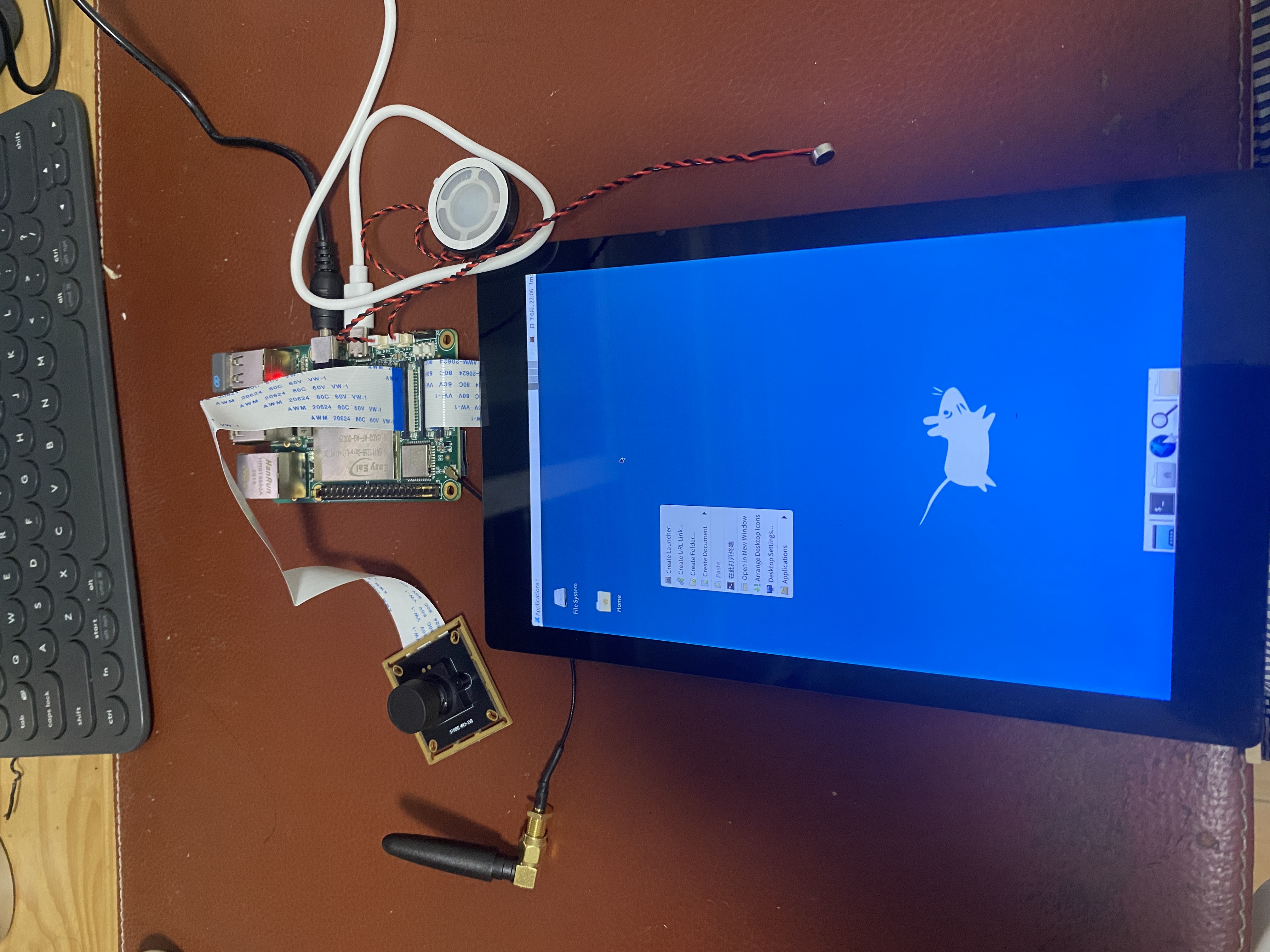
当我拿到板子后,第一件事是板子在我键盘旁边会影响同时干很多事,所以第一件事是要把网调通。
1. 看有哪些网卡
ip link show
# 或
ls /sys/class/net/
输出:
lo        # 回环
eth0      # 有线,状态 DOWN
wlan0     # WiFi,关键就是这个
can0      # CAN 总线,忽略
dummy0    # 虚拟网卡
WiFi 网卡 wlan0 已经在,说明板子出厂就带了无线模块和驱动。
这个板子用的是 WS73 芯片,WiFi/BT 二合一。驱动以 .ko 文件存放在 /etc/ws73/,系统启动时自动加载:
cat /usr/bin/wifibt-init.sh
insmod /etc/ws73/plat_soc.ko
insmod /etc/ws73/wifi_soc.ko
insmod /etc/ws73/ble_soc.ko
如果 wlan0 没出现,先检查这个服务:
sudo systemctl status wifibt-init
2. 扫描 WiFi 热点
sudo iw dev wlan0 scan | grep SSID
能看到周围的 WiFi 名称列表,确认无线模块正常工作。
3. 配置 wpa_supplicant
编辑 /etc/wpa_supplicant/wpa_supplicant-wlan0.conf:
sudo vim /etc/wpa_supplicant/wpa_supplicant-wlan0.conf
内容:
ctrl_interface=/run/wpa_supplicant
update_config=1
country=CN
network={
    ssid="你的WiFi名"
    psk="你的WiFi密码"
    key_mgmt=WPA-PSK
    proto=RSN
    pairwise=CCMP
    group=CCMP
}
}
字段 | 说明 |
|---|---|
| 地区码,决定信道和功率限制 |
| WPA2 个人版,最常见 |
| 即 WPA2 |
| AES 加密 |
4. 手动测试连接
先不用 systemd 服务,一步步手动验证:
# 启动 wpa_supplicant(后台运行)
sudo wpa_supplicant -B -i wlan0 -c /etc/wpa_supplicant/wpa_supplicant-wlan0.conf

# 看是否连上
sudo wpa_cli -i wlan0 status
输出里看到 wpa_state=COMPLETED 就说明连上了。
# DHCP 获取 IP(如果有 DHCP 服务器)
sudo dhclient wlan0

# 或者设静态 IP
sudo ip addr flush dev wlan0
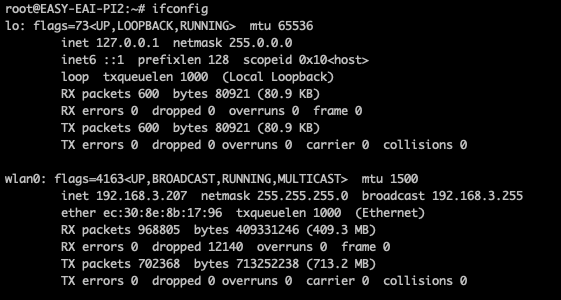
sudo ip addr add 192.168.3.207/24 dev wlan0
sudo ip route add default via 192.168.3.1
验证:
ping 192.168.3.1    # 先 ping 网关
ping 8.8.8.8        # 再 ping 外网
ping baidu.com      # 最后 ping 域名
5. 做成开机自启的 systemd 服务
手动的命令在重启后就没了。把它写成 service:
sudo vim /etc/systemd/system/wifi-static.service
[Unit]
Description=WiFi static IP for wlan0
After=network.target
Before=network-online.target
Wants=network.target

[Service]
Type=oneshot
RemainAfterExit=yes
ExecStartPre=/sbin/wpa_supplicant -B -i wlan0 \
    -c /etc/wpa_supplicant/wpa_supplicant-wlan0.conf
ExecStart=/sbin/ip addr flush dev wlan0
ExecStart=/sbin/ip addr add 192.168.3.207/24 dev wlan0
ExecStart=/sbin/ip route add default via 192.168.3.1
ExecStop=/sbin/ip addr flush dev wlan0
ExecStop=/sbin/wpa_cli -i wlan0 terminate

[Install]
WantedBy=multi-user.target
启用:
sudo systemctl daemon-reload
sudo systemctl enable wifi-static
sudo systemctl start wifi-static
6. DNS 配置
板子用了 systemd-resolved,DNS 解析走本地 stub:
cat /etc/resolv.conf
# nameserver 127.0.0.53
如果没有特殊需求,这步不用改。如果想用特定 DNS,可以改 /etc/systemd/resolved.conf:
[Resolve]
DNS=223.5.5.5 8.8.8.8
FallbackDNS=114.114.114.114
然后 sudo systemctl restart systemd-resolved。
7. 最终验证
# 1. WiFi 网卡状态
ip addr show wlan0
# inet 192.168.3.207/24 ← 有 IP

# 2. 路由表
ip route show
# default via 192.168.3.1 ← 默认网关正常

# 3. WiFi 连接状态
iwconfig wlan0
# ESSID:"liuqi"  Access Point: 10:0C:6B:F2:72:BD
# Signal level=-55 dBm ← 信号强度

# 4. 联网
ping -c 3 baidu.com
# 3 packets transmitted, 3 received ← 通了
完整的服务依赖链
板子从开机到 WiFi 可用的顺序:
sysinit.target
    │
    ▼
wifibt-init.service        → insmod 加载 WiFi 驱动模块
    │
    ▼
network.target
    │
    ▼
wifi-static.service         → wpa_supplicant 连接 AP
    │                        → ip addr 设静态 IP
    │                        → ip route 加默认网关
    ▼
network-online.target
    │
    ▼
systemd-resolved.service    → DNS 解析
查看各服务状态:
systemctl status wifibt-init wpa_supplicant wifi-static systemd-resolved
踩过的坑
WiFi 网卡没出现 —
wifibt-init没跑或.ko文件路径不对,dmesg \| grep wifi看内核日志wpa_state=SCANNING一直不完成 — 密码错了或加密方式不对,用wpa_cli status看详细信息能 ping 通 IP 但 ping 不通域名 — DNS 没配好,检查
/etc/resolv.conf和systemd-resolved重启后 IP 丢了 — 忘了
systemctl enable wifi-staticcountry=CN没写 — 某些 5G 信道可能扫不到,因为地区限制了可用信道eth0 也插着网线但 WiFi 优先 — Linux 默认只有一个默认网关,在
ip route里可以看到哪个接口被选中
;}.c{fill:%23555;}%3c/style%3e%3cclipPath%20id='a'%3e%3crect%20class='a'%20width='18'%20height='18'%20transform='translate(1543%202144)'/%3e%3c/clipPath%3e%3c/defs%3e%3cg%20class='b'%20transform='translate(-1543%20-2144)'%3e%3cpath%20class='c'%20d='M182.144,108.918a.7.7,0,1,1-1.407,0V98.083l-.033.027-.054.05-5.045,5.045a.7.7,0,0,1-1.041-.945l.046-.05,5.045-5.045a2.508,2.508,0,0,1,3.477-.031l.075.072,4.988,5.022a.7.7,0,0,1-.949,1.038l-.05-.046L182.21,98.2l-.066-.061Zm5.394-15.827a.7.7,0,1,1,0,1.407h-12.2a.7.7,0,1,1,0-1.407Z'%20transform='translate(1370.601%202051.909)'/%3e%3c/g%3e%3c/svg%3e "回到顶部")