



'/%3e%3c/svg%3e) 发布
发布 ;}.c{fill:%233f3f3f;}%3c/style%3e%3cclipPath%20id='a'%3e%3crect%20class='a'%20width='24'%20height='24'%20transform='translate(0%20-0.256)'/%3e%3c/clipPath%3e%3c/defs%3e%3cg%20transform='translate(0%200.256)'%3e%3cg%20class='b'%3e%3cpath%20class='c'%20d='M12.938,13.58a.745.745,0,0,1-.328-.076L4.549,9.523a.741.741,0,0,1,0-1.33L12.61,4.212a.74.74,0,0,1,.657,0l8.061,3.981a.741.741,0,0,1,0,1.33L13.267,13.5a.741.741,0,0,1-.329.076M6.553,8.858l6.385,3.153,6.386-3.153L12.938,5.705Z'%20transform='translate(-1.067%20-1.067)'/%3e%3cpath%20class='c'%20d='M12.939,20.964a.729.729,0,0,1-.328-.077l-8.062-3.98a.742.742,0,1,1,.657-1.33l7.733,3.818,7.733-3.818a.742.742,0,1,1,.657,1.33l-8.062,3.98a.729.729,0,0,1-.328.077'%20transform='translate(-1.067%20-3.999)'/%3e%3cpath%20class='c'%20d='M12.939,26.964a.729.729,0,0,1-.328-.077l-8.062-3.98a.742.742,0,1,1,.657-1.33l7.733,3.818,7.733-3.818a.742.742,0,1,1,.657,1.33l-8.062,3.98a.729.729,0,0,1-.328.077'%20transform='translate(-1.067%20-5.547)'/%3e%3c/g%3e%3c/g%3e%3c/svg%3e)
;}.c{fill:%233f3f3f;}%3c/style%3e%3cclipPath%20id='a'%3e%3crect%20class='a'%20width='24'%20height='24'%20transform='translate(0%200.225)'/%3e%3c/clipPath%3e%3c/defs%3e%3cg%20transform='translate(0%20-0.225)'%3e%3cg%20class='b'%3e%3cpath%20class='c'%20d='M21.648,9.056a.754.754,0,0,0-.215-.535l-5.3-5.3a.752.752,0,0,0-.535-.215V3H7.375A2.377,2.377,0,0,0,5,5.376V20.307a2.377,2.377,0,0,0,2.375,2.376h11.9a2.378,2.378,0,0,0,2.376-2.376V9.056ZM16.355,5.584,19.07,8.3H16.923a.569.569,0,0,1-.568-.568Zm2.924,15.584H7.375a.862.862,0,0,1-.861-.861V5.376a.862.862,0,0,1,.861-.861h7.466V7.731a2.084,2.084,0,0,0,2.082,2.082H20.14V20.307a.863.863,0,0,1-.861.861'%20transform='translate(-1.215%20-0.729)'/%3e%3cpath%20class='c'%20d='M10.757,15.514H15.3A.757.757,0,0,0,15.3,14H10.757a.757.757,0,0,0,0,1.514'%20transform='translate(-2.43%20-3.402)'/%3e%3cpath%20class='c'%20d='M18.327,20h-7.57a.757.757,0,0,0,0,1.514h7.57a.757.757,0,0,0,0-1.514'%20transform='translate(-2.43%20-4.86)'/%3e%3c/g%3e%3c/g%3e%3c/svg%3e)

;}.b,.c{fill:%233f96f0;stroke:%233f96f0;}.b{stroke-width:0.3px;}.c{stroke-width:0.2px;}%3c/style%3e%3c/defs%3e%3cg%20transform='translate(-2%20-2)'%3e%3crect%20class='a'%20width='16'%20height='16'%20transform='translate(2%202)'/%3e%3cg%20transform='translate(2%203)'%3e%3cpath%20class='b'%20d='M13.643,31H4.357c-.2,0-.357.224-.357.5s.16.5.357.5h9.286c.2,0,.357-.224.357-.5s-.16-.5-.357-.5'%20transform='translate(-1%20-18)'/%3e%3cpath%20class='c'%20d='M11.583,14.589l4.392-4.409a.415.415,0,0,0-.584-.586L12,13V4.416a.414.414,0,1,0-.828,0V13l-3.39-3.4a.415.415,0,1,0-.584.586Z'%20transform='translate(-3.562%20-3)'/%3e%3c/g%3e%3c/g%3e%3c/svg%3e)

2026华秋杯——AI开源硬件创新设计大赛
本次大赛提供 20块 进迭时空K1 MUSE Pi Pro开发板(8G+64GUboot) 数量有限,请及时报名~
▷ 赛事硬件模组/核心板/开发板,免费提供!
▷ 最高2000元供应链打样券,创意免费落地!
大赛详情:https://p.eda.cn/act/hqcup2026
大赛报名:https://docs.qq.com/form/page/DU1hJdE1KZ3VvRFpt

扫码入群,立即报名~
1. 开发板简介
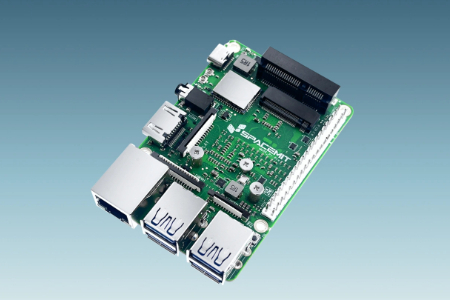
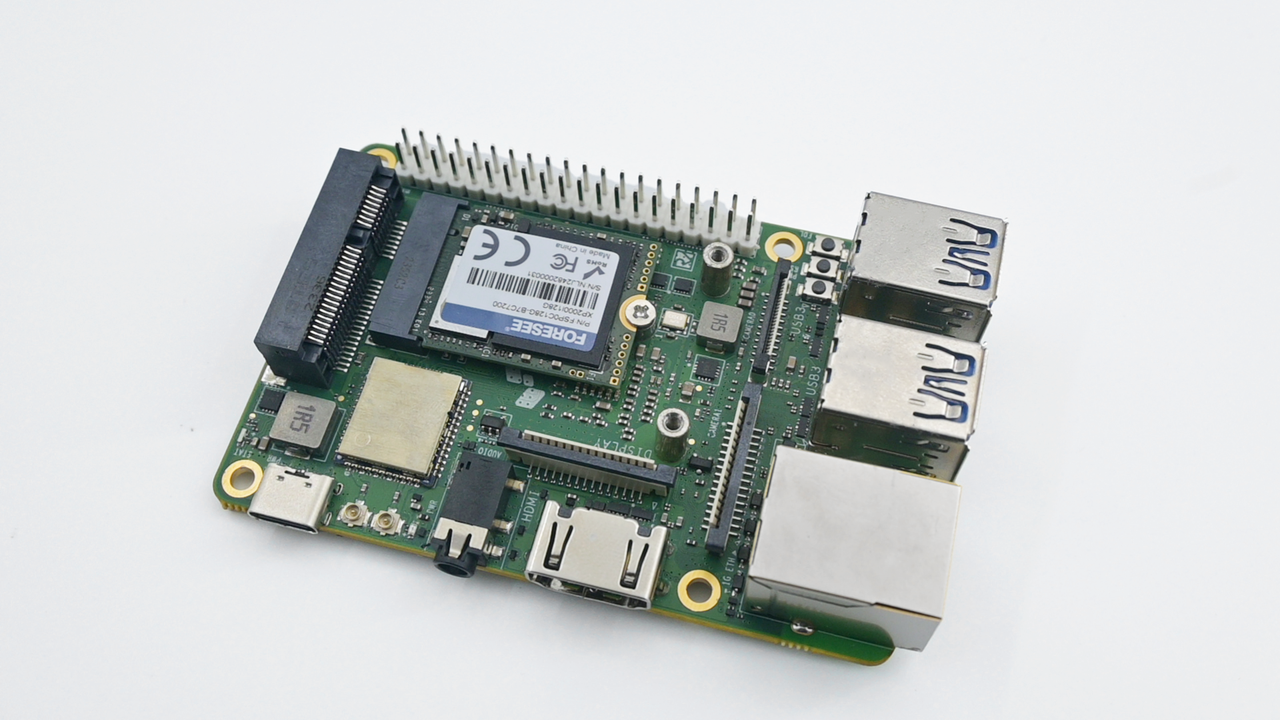
K1 MUSE Pi Pro 单板计算机将 RISC-V 八核处理器、存储硬盘、通用接口部件和扩展接口布置在同一块电路板上,支持 UEFI 启动以及多种操作系统和应用的运行,是一款完整的计算机系统产品。K1 MUSE Pi Pro 为1.8寸单板,能够满足大语言模型应用、机器人、教育科研和物联网等场景中低功耗、空间紧凑情况下的算力需求,为 AI 新时代提供计算能力和丰富的接口扩展。
2. 硬件描述
2.1 资源概览
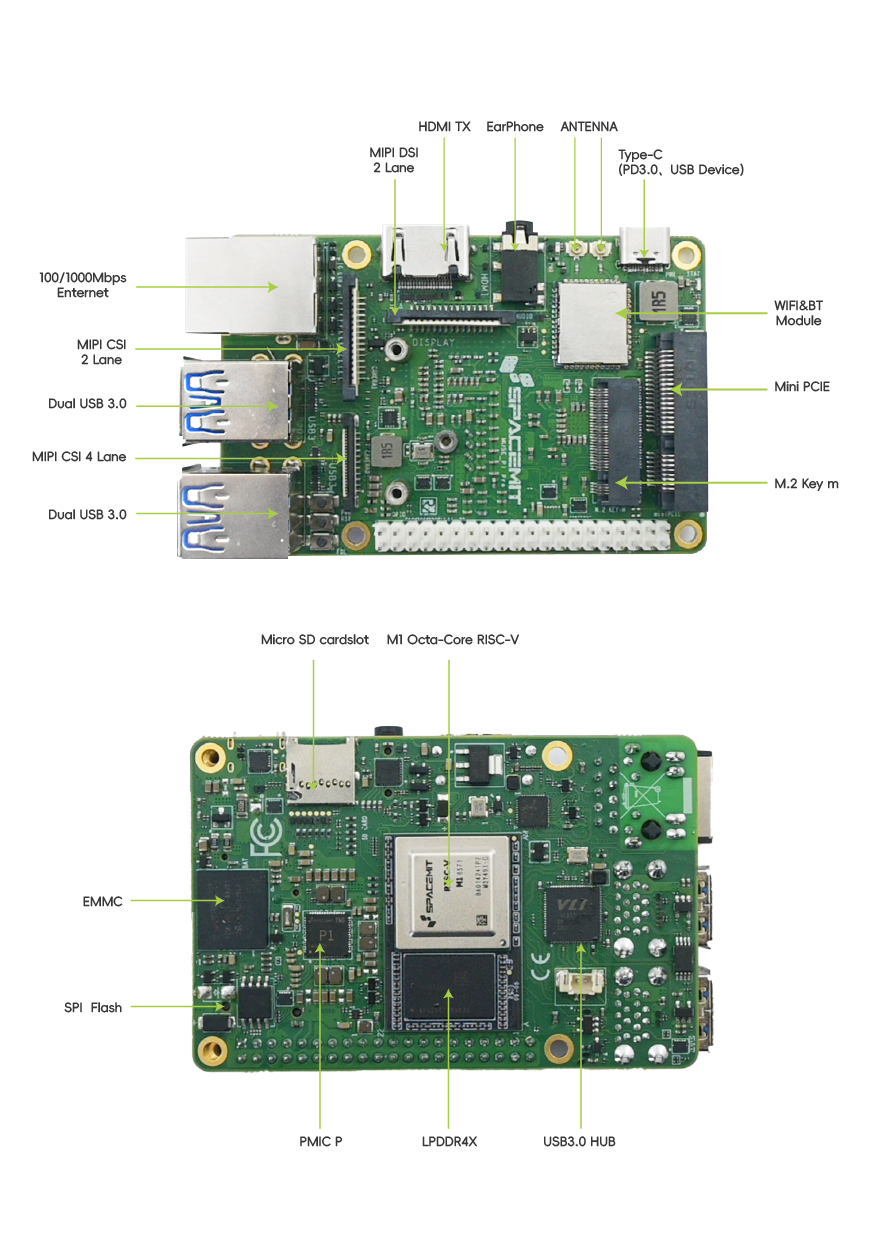
备注:主板外观可能因为硬件版本不同而有细微的差别
硬件设计资源与指南:https://www.spacemit.com/community/document/info?lang=zh&nodepath=hardware/key_stone/k1/k1_hw
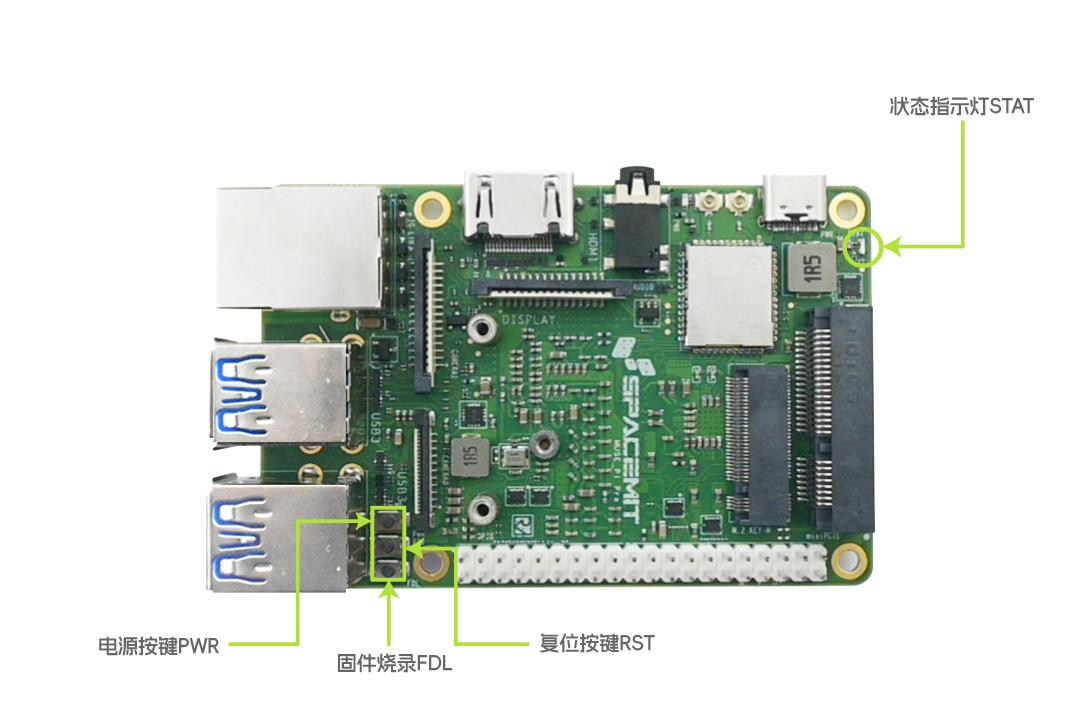
2.2 指示灯和按键
指示灯
指示灯 | 状态说明 |
|---|---|
状态指示灯 STAT | - 熄灭:未连接电源或异常 |
按键
按键 | 使用说明 |
|---|---|
电源按键 PWR | - 关机(Shutdown)状态按下1s后松开:开机启动 |
复位按键 RST | - 短按:电源复位,系统强制重启 |
固件烧录 FDL | - 按住:插入电源或电源复位,进入烧录模式 |
2.3 接口说明
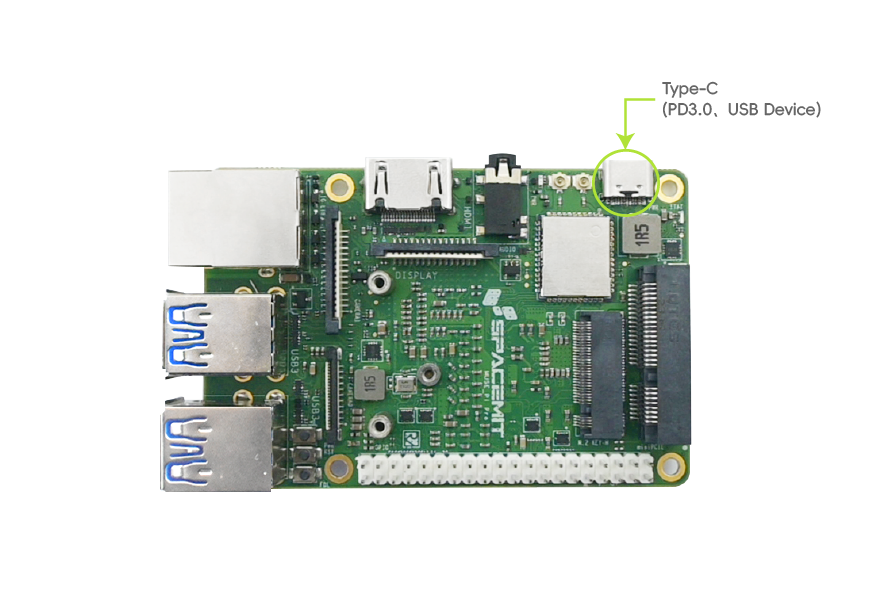
电源和烧录接口 PWR
类型:USB Type-C;
支持USB-PD协议供电,支持5V/3A、9V/3A和12V/3A;
进入烧录模式时,接口同时接受电源和USB device,通过USB Type-C与上位机连接,可被扫描和识别到设备,支持烧录升级操作。
注意:烧录时,USB线缆须为数据通讯线缆,仅支持充电USB线缆无法烧录,为了系统升级过程稳定,请确保USB有10W及以上的供电功率
存储扩展接口 M.2-M key
类型:3.2mm高度M.2连接器;
支持NVMe协议,尺寸为2230,PCIe2.0 x2带宽。
注意:不可热插拔SSD,移除或安装请在下电状态下进行。
显示接口 HDMI
类型:HDMI Type-A;
HDMI为UEFI启动配置界面显示接口,桌面操作系统显示界面支持1080P@60Hz,支持热插拔。
显示接口 DISPLAY
类型:15pin,1mm间距软排线连接器;
接口为MIPI DSI-2lanes,带I2C通道,支持触控;
显示接口仅连接MIPI屏幕时,MIPI屏幕为主显示屏;
当MIPI屏与HDMI屏同时连接时,默认主屏幕为MIPI屏,HDMI为副屏扩展;如需将HDMI屏设置为主屏,可在操作系统内修改;
注意:不可热插拔MIPI设备,移除或安装请在下电状态下进行。
摄像输入接 CAMERA0
类型:22pin,0.5mm间距软排线连接器;
摄像模组兼容列表,详见 K1关键物料AVL。
摄像输入接 CAMERA1
类型:15pin,1mm间距软排线连接器;
摄像模组兼容列表,详见K1 关键物料AVL。
音频耳机接口 AUDIO
类型:标准3.5mm耳机接口;
对应音频系统通道为ES8326,可以在操作系统设置界面选择该接口通道和测试音频效果。
有线以太网接口 1G ETH
类型:RJ45,带黄绿指示灯;
支持1000M/100M速率,自适应切换;
网口绿色LED为LINK SPEED指示灯,指示链接情况和链接速率:
1)LINK SPEED绿色常亮,链路建立且为最高速率状态;
2)LINK SPEED熄灭,链路建立但处于非最高速率状态;
3)链路未建立时,LINK SPEED不点亮,保持熄灭状态;网口黄色LED为ACTIVE指示灯,指示链路活跃状态:
1)ACT灯熄灭,链路无数据传输;
2)ACT灯黄色闪烁,链路有数据传输,处于活跃状态,越活跃闪烁频次越快;
3)链路未建立时,ACT不点亮,保持熄灭状态;
通用串行总线接口 USB3
类型:USB Type-A;
即插即用,支持USB3.0 host协议;
满足多个USB设备,如同时接入键盘、鼠标、硬盘、USB摄像头和USB计算棒等,USB设备兼容列表,详见详见K1 关键物料AVL。
高速扩展接口 miniPCIe
类型:9.9mm高miniPCIe 连接器;
同时支持USB2.0和PCIe2.0 x1,USB和PCIe设备兼容列表,详见K1 关键物料AVL;
可安装标准miniPCIe全宽尺寸模组。
注意:不可热插拔miniPCIe设备,移除或安装请在下电状态下进行。
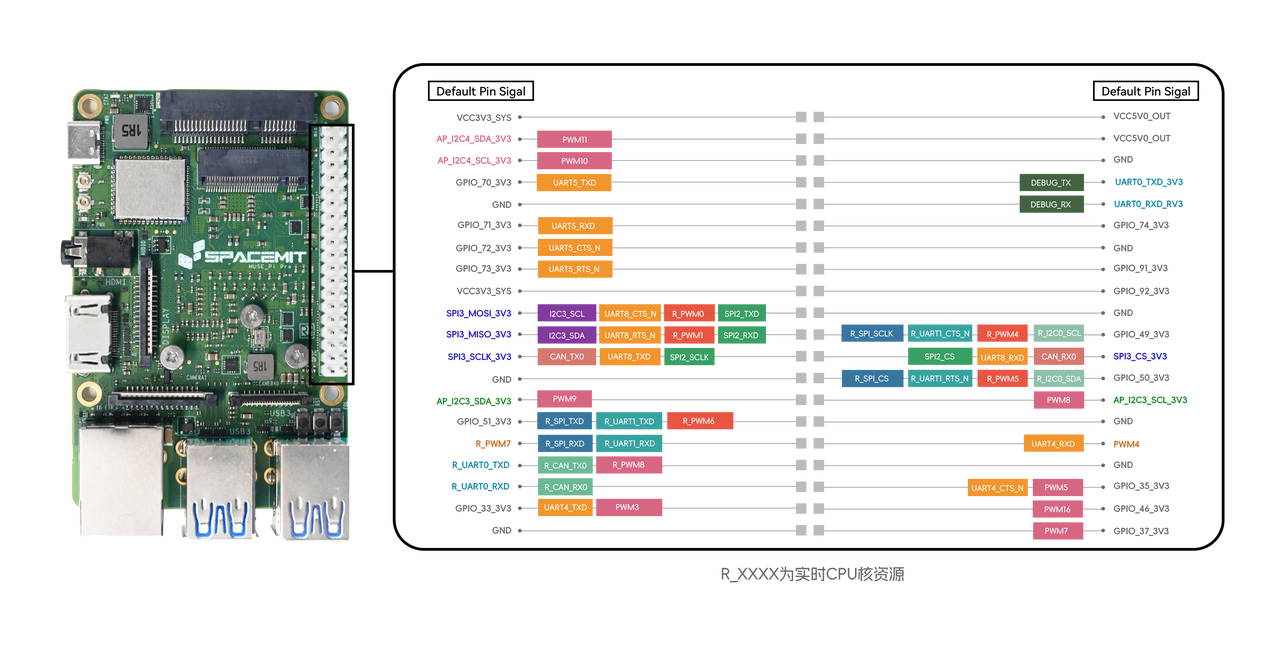
通用输入输出接口 GPIO
类型:2.54mm间距,2*20排针;
PIN2、PIN4为5V,可作为散热风扇,扩展板供电使用,最大输出电流为1A;
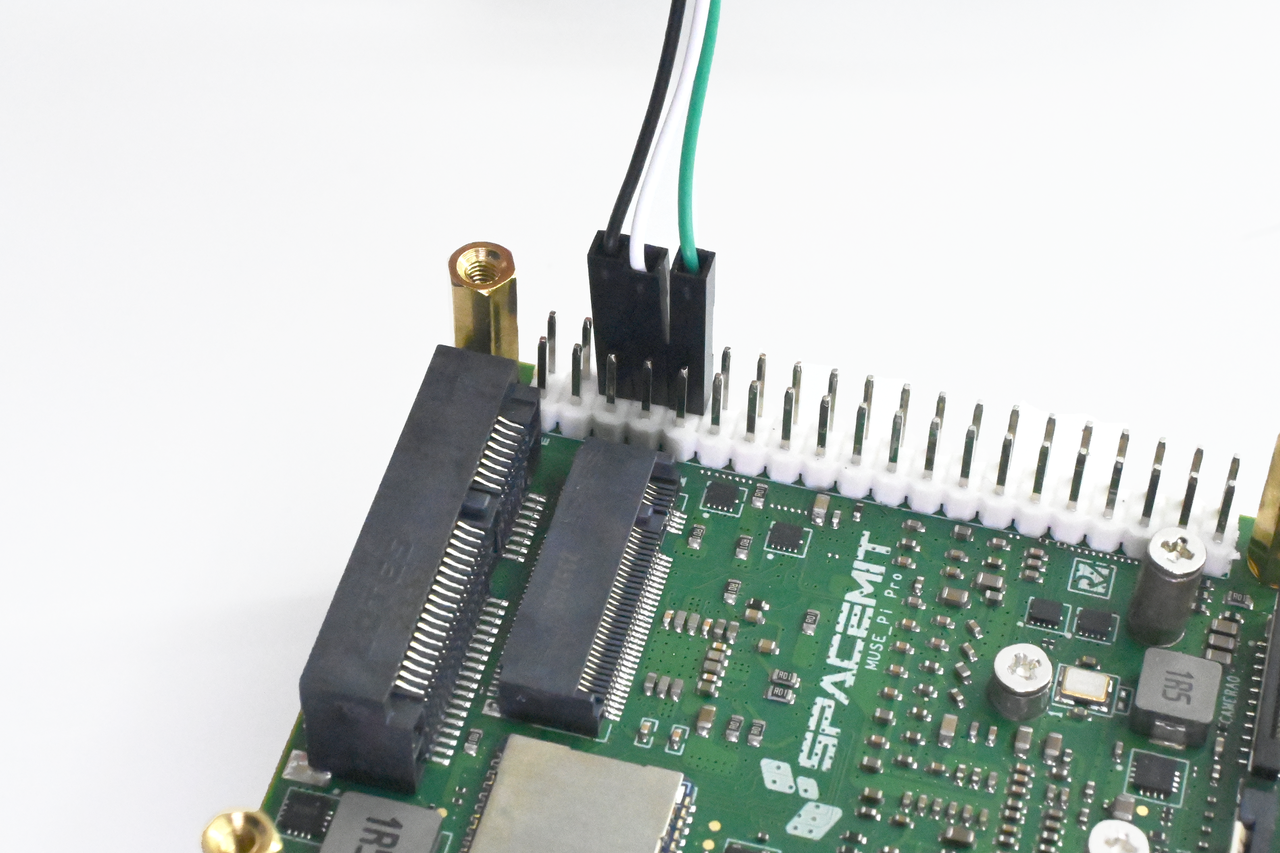
PIN6、PIN8、PIN10为GND、debugUART_Tx(主机侧发送端)、debugUART_Rx(主机侧接收端),可作为调试串口;
GPIO 接口使用方法,详见文档 GPIO
为方便用户扩展外设,我们定义了扩展IO功能:MUSE Pi/MUSE Pi Pro 扩展 IO定义
GPIO电平域为3.3V,支持多功能复用,引脚定义和资源如下图;
2.4 产品规格
模块 | 描述 |
|---|---|
处理器 | SpacemiT M1,融合 2.0 TOPS AI 算力 |
显示 | - HDMI1.4 Type-A 接口,最高支持 1080P@60HZ |
内存 | LPDDR4X,2400MT/s 速率,可选配 8GB/16GB 容量 |
本地存储 | eMMC5.1,可选配 64GB/128GB 容量 |
扩展存储 | - M.2 M-Key 连接器,可装配 2230 尺寸 NVMe SSD |
无线通讯 | 板载 WiFi6&BT5.2,并支持通过 M.2/mPCIe 连接器,扩展为双无线通讯 |
有线网络 | 支持一路以太网,RJ45 接口,1000M/100M 自适应速率 |
音频接口 | 3.5mm 音频耳麦接口 |
USB 接口 | 4 路 USB3.0 Type-A host 接口,1 路 USB2.0 Type-C device 接口 |
调试接口 | UART 串行 TTL 调试接口,附带 3 个侧边按键,用于硬件复位、开关机和烧录升级 |
IO 扩展接口 | - 标准 M.2 M-Key 定义的连接器卡槽,可安装 2230 长度的 M.2 板卡,支持 SSD、PCIe 转SATA、PCIe 通讯板卡等 |
MIPI接口 | - 1 路 2lanes MIPI DSI FPC 15p 接口 |
外观形态 | 单板计算机,遵循 FEMTO-ITX 定义尺寸,85mm x 56mm,信用卡大小 |
操作系统 | 支持 Bianbu Desktop、Ubuntu、OpenKylin、Deepin、Fedora 等操作系统 |
电源输入 | 支持 USB-PD 协议供电,支持 5V/3A、9V/3A 和 12V/3A |
可靠性 | - 外设接口 ESD 可防护接触 ±4kV,空气 ±8kV;满足 CE、FCC 等电磁兼容认证标准 |
结构 | - 可选配被动或主动风冷散热器 |
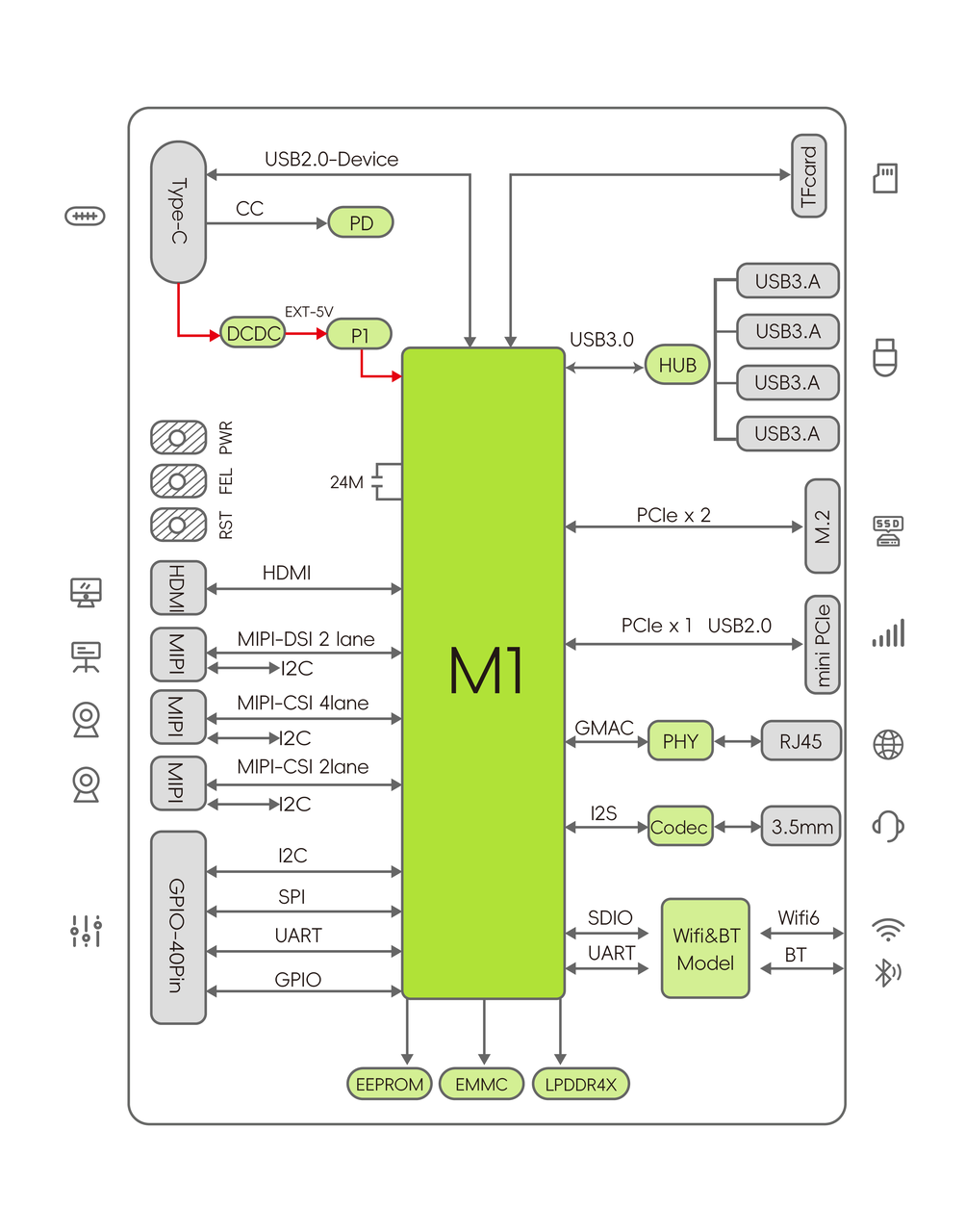
2.5 逻辑框图
3. 快速上手
3.1 使用前准备
MUSE Pi Pro是单板计算机形态产品,您需要连接必要的外设来使用它:
一个电源
一台显示器
一根HDMI线缆
一个键盘
一个鼠标
3.2 开始启动
提前连接您所需要的外设,接通电源后即可开机。
单板计算机运行后,您可以通过下列步骤配置您的 MUSE Pi Pro:
3.3 开始启动时配置您的 MUSE Pi Pro
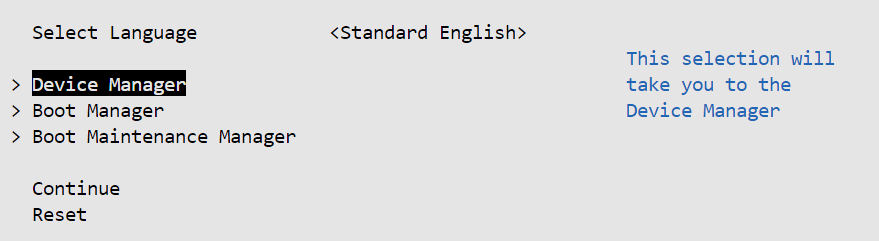
MUSE Pi Pro 支持 UEFI 启动和配置,您可以在上电开机后选择启动介质和个性化配置计算机:
您在 MUSE Pi Pro 上电开机 3s 内,按下"F2"按键,将进入 UEFI 设置界面。
UEFI 配置指引:
上电开机时,按下<F2>按键,进入UEFI设置界面,支持以下功能操作:
启动管理 Boot Manager
在Boot Manager Menu通过<↑>和<↓>按键,选择EMMC存储、SSD硬盘、USB硬盘、SD卡进行启动,或选择进入命令行界面UEFI shell;启动维护 Boot Maintenance Manager
在Boot Maintenance Manager菜单,进入boot options,选择Change Boot Order,对启动介质优先级进行设置,按<+>和<->调整启动优先级;<Enter>后选择Commit Change and Exit提交优先级设置并退出,返回主菜单,按<F10>保存设置;交互命令行 UEFI Interactive Shell
支持UEFI Interactive Shell V2.2版本,当您第一次进入 UEFI Interactive Shell时,它将打印您的计算机检测到的所有存储设备,一旦您按下除 <Esc> 以外的任意键或等待 5 秒,EFI Shell 就应该准备好执行命令,输入help显示支持的指令及相关帮助信息。
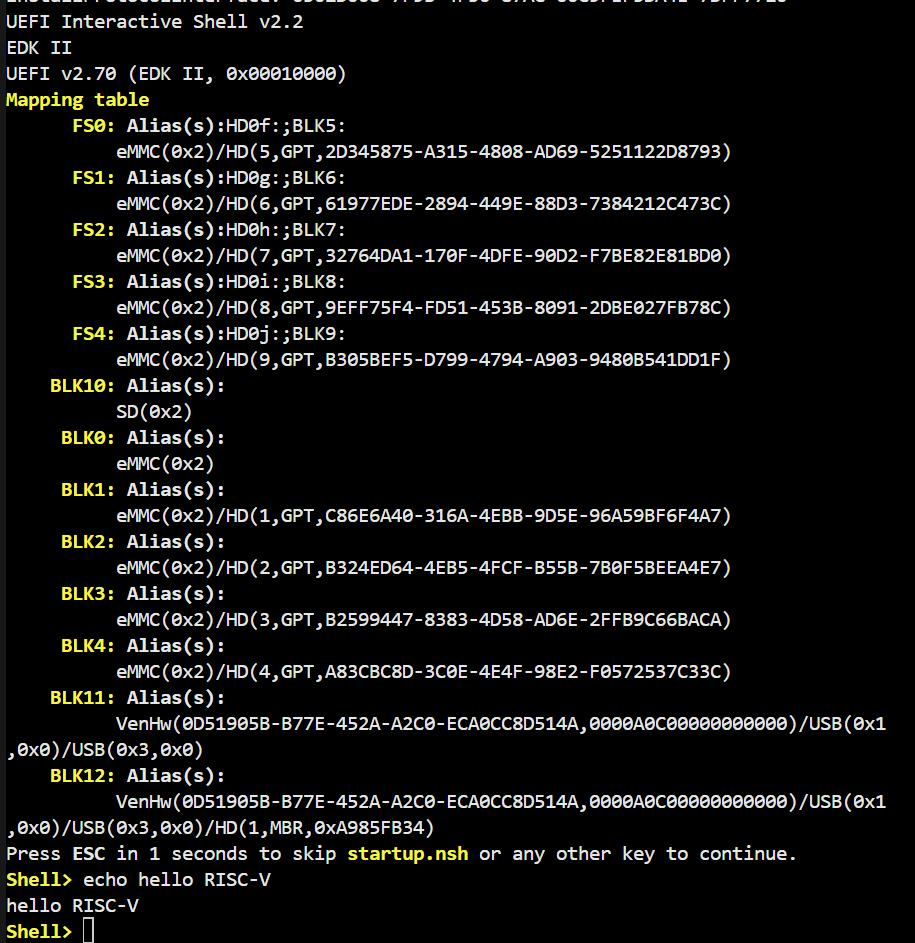
进迭时空开源UEFI源码仓库:
Bianbu desktop 操作系统配置指引:
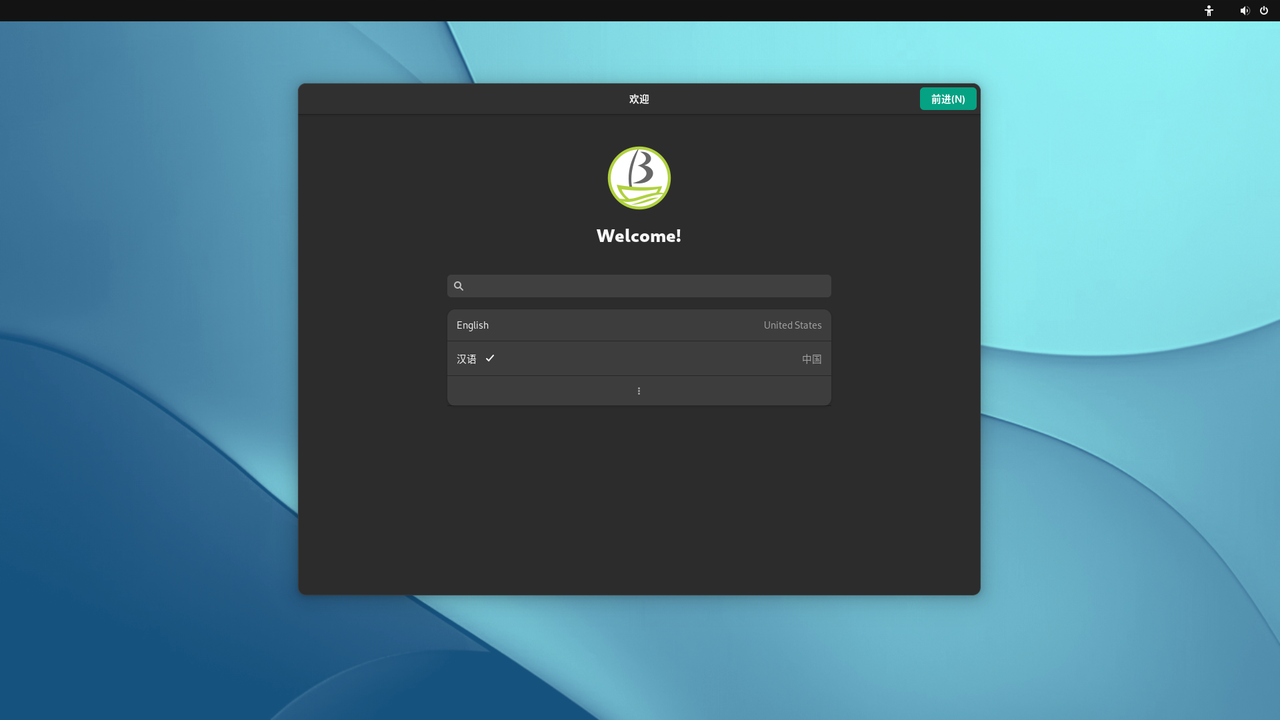
如果您的MUSE Pi Pro未在开机3秒内按下"F2",默认将从板载存储介质启动,进入预先安装好的Bianbu desktop 操作系统。该系统在首次启动时运行配置向导。您需要显示器、键盘、鼠标来浏览向导,向导内容如下:
1)系统语言
此页面帮助您配置系统的语言,默认显示 English 和中文,如需更多语言,可点击下方三个点,弹出更多选项
2)输入法
此页面帮助您配置系统的键盘布局和输入法
3)无线上网
此页面帮助您连接到 WiFi 网络,从列表中选择您的网络并进行连接;如暂未有合适 WiFi 网络,可在左上角选择跳过该设置
4)位置服务
此页面可选择是否打开位置服务,如打开位置服务可便捷您的使用体验,但相应的可能会带来位置隐私泄露的风险
5)时区
此页面帮助配置您所在时区信息,联网状态下系统能够自动同步相应时区时间,可以搜索城市来添加设置
6)设置您的用户名和密码
该页面帮助您设置用户名和密码,请牢记您的密码
7)配置完成
配置完成,点击 “开始使用 Bianbu” 吧,后可进入桌面
4. 安装调试指引
4.1 安装操作系统
方式1: Type-C数据线烧录
设备未上电,处于关机状态时
1)按住 “固件烧录FDL按键” 不松开
2)插上Type-C 数据线,与上位机电脑连接,并供电给设备开机
3)松开 “固件烧录FDL按键”
4)通过进迭时空官方刷机工具 Titan 或者 fastboot 命令即可进行操作设备已插上 USB Type-C 数据线供电,并处于开机状态时
1)按住 “固件烧录FDL按键”不松开
2)短按“复位按键RST按键”
3)松开 “固件烧录FDL按键”
4)通过进迭时空官方刷机工具 Titan 或者 fastboot 命令即可进行操作
备注:进迭时空官方刷机工具使用手册请访问链接:刷机工具使用手册
4.2 串口调试
接口连接:
上位机经 USB 转 TTL 设备与 MUSE Pi Pro主板接口的 TX、RX、GND 正常连接。接口信号如图:
Windows系统调试:
以 “MobaXterm” 为例:
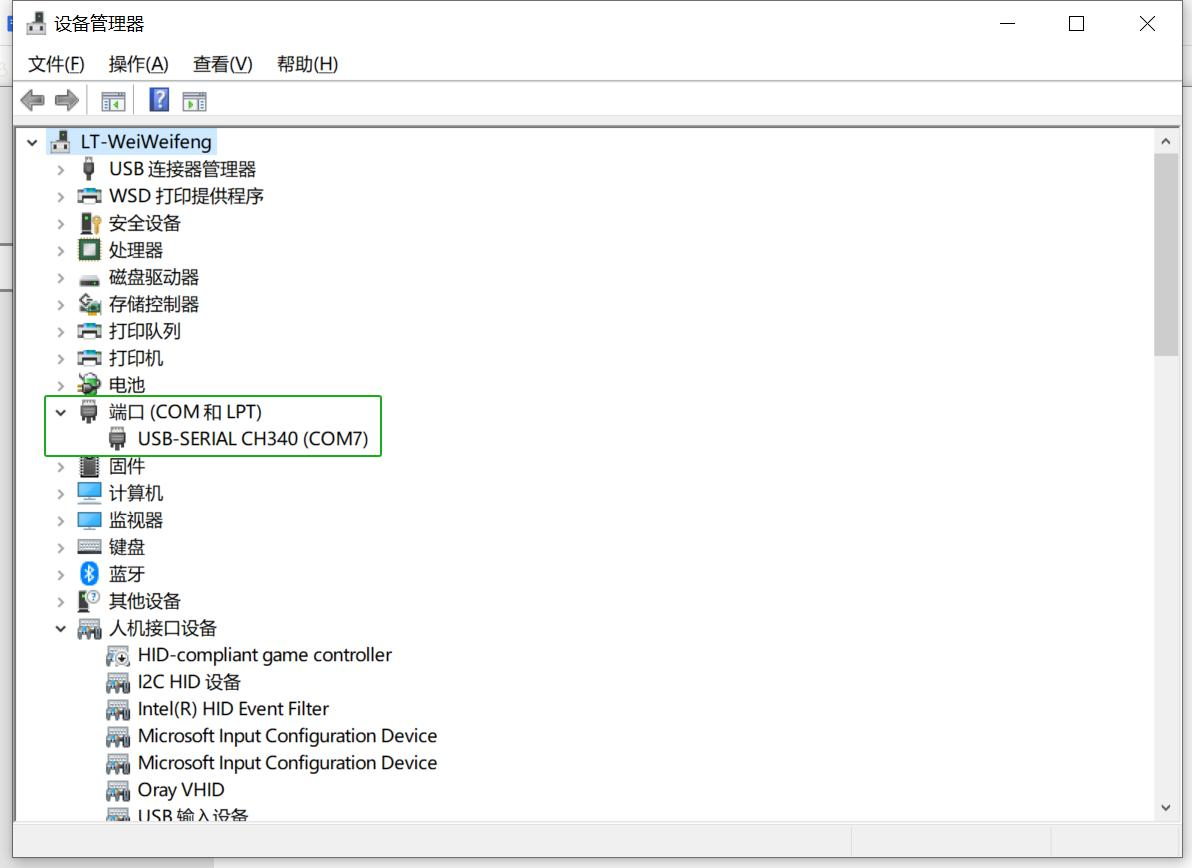
首先,请正确连接硬件串口,并确认在设备管理器的端口中有 COM 口的显示,如图:
打开 “MobaXterm” 软件,选择 “Sessions”——“New Session”,在弹出的对话框中,选择 “Serial”,“Serial port” 选择上图中识别到的对应 COM 口,“Speed” 速率选择 “115200”,最后点击 “OK”,即可进入打印页面
5. 注意事项
MUSE Pi Pro适用于家居、办公室或工业环境,开始操作前,请先阅读以下注意事项:
1)任何情况下不可对屏幕接口、CSI接口及扩展板进行热插拔操作。
2)拆封单板计算机包装和安装前,为避免静电释放(ESD)对单板硬件造成损伤,请采取必要防静电措施。
3)持单板计算机时请拿单板边沿,不要触碰到单板上的外露金属部分,以免静电对单板元器件造成损坏。
4)请将单板计算机放置于干燥的平面上,以保证它们远离热源、电磁干扰源与辐射源、电磁辐射敏感设备(如:医疗设备)等。
5)请将单板计算机置于通风良好的环境,如需72h及以上长时间满载运行,请装配原厂散热器,或采取充分有效的散热措施。
6. 开源资料
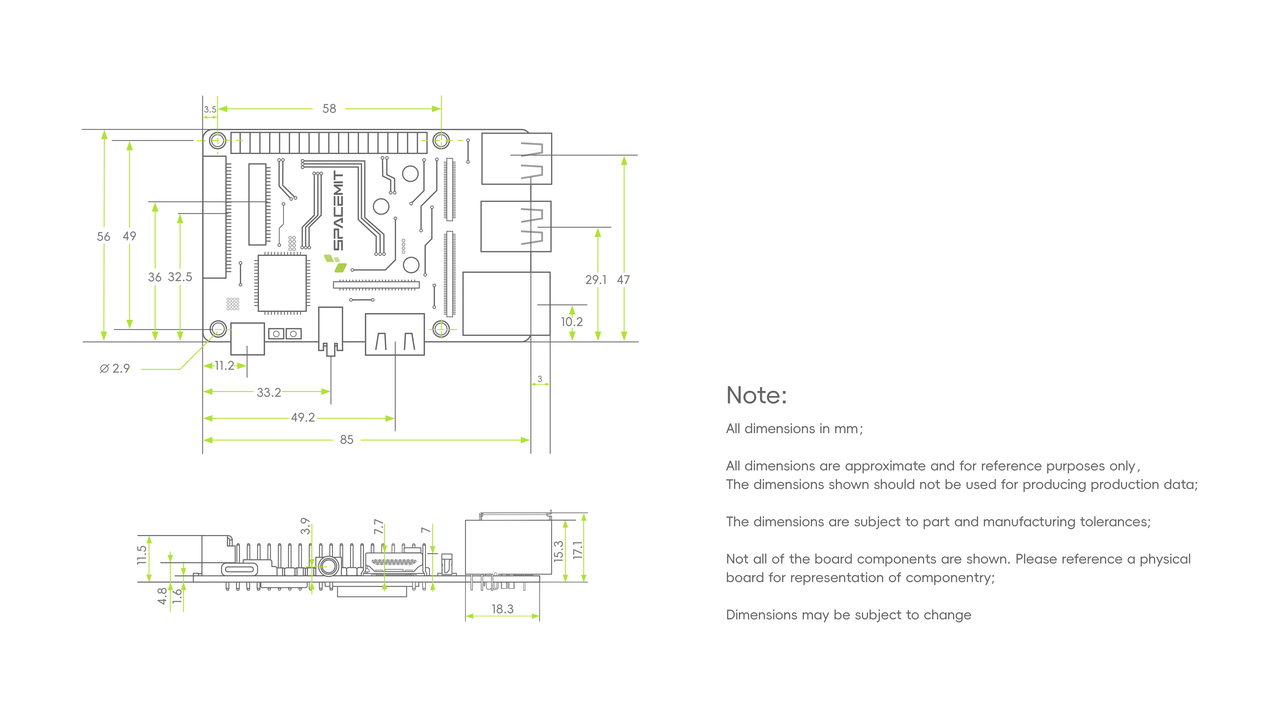
结构尺寸图:
7. 附录——接口线序
7.1 MIPI CSI 高速连接器
MUSE Pi Pro上配备了1路 4lanes MIPI CSI FPC 22p接口与1路 2lanes MIPI CSI FPC 15p接口。
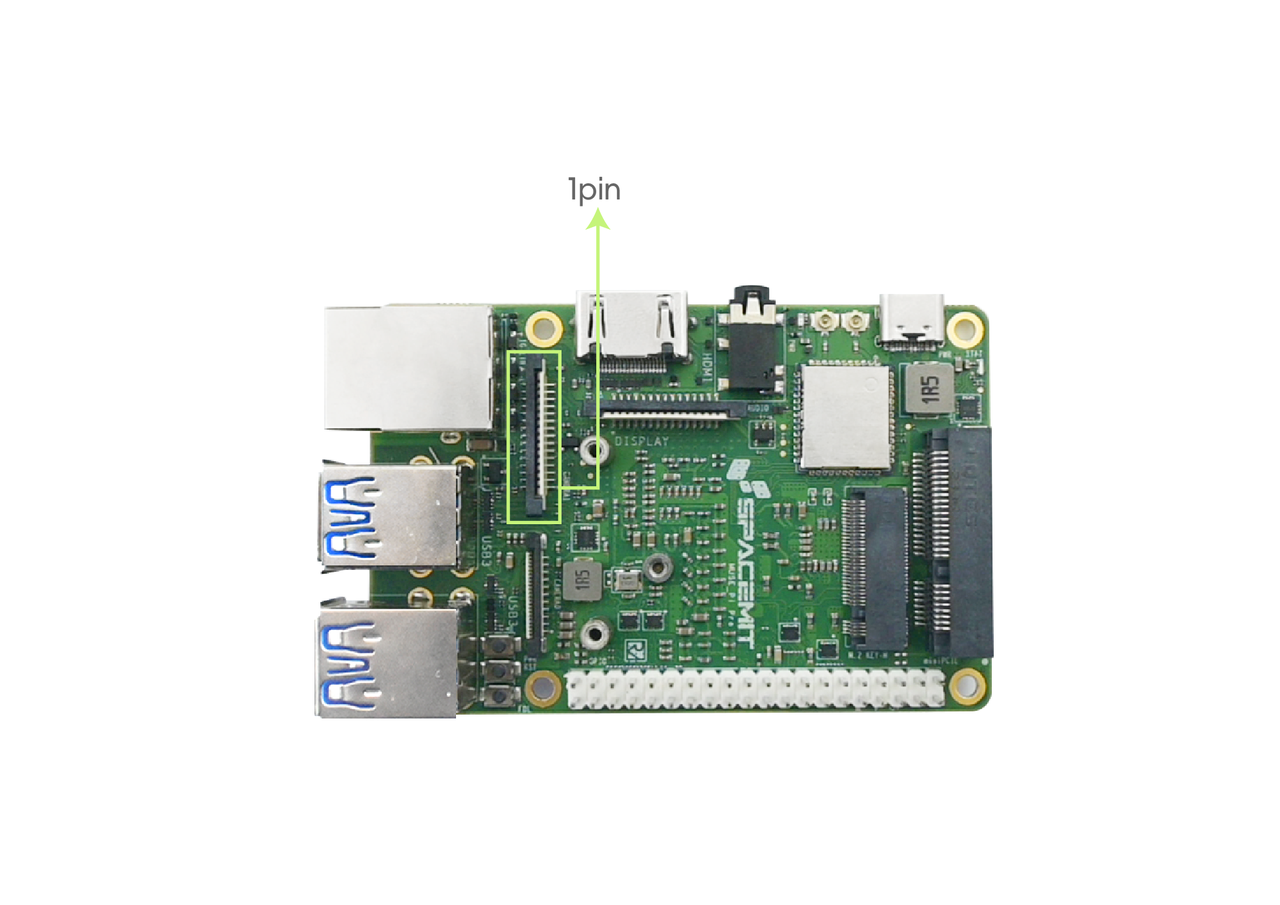
15pin高速连接器接口线序如下:
pin | 信号名称 |
|---|---|
1 | GND |
2 | MIPI_CSI3_DN0 |
3 | MIPI_CSI3_DP0 |
4 | GND |
5 | MIPI_CSI3_DN1 |
6 | MIPI_CSI3_DP1 |
7 | GND |
8 | MIPI_CSI3_CLKN |
9 | MIPI_CSI3_CLKP |
10 | GND |
11 | CAMERA1_PDN |
12 | CAM_MCLK1 |
13 | CAM_I2C1_SCL_3V3 |
14 | CAM_I2C1_SDA_3V3 |
15 | CSI_VCC33 |
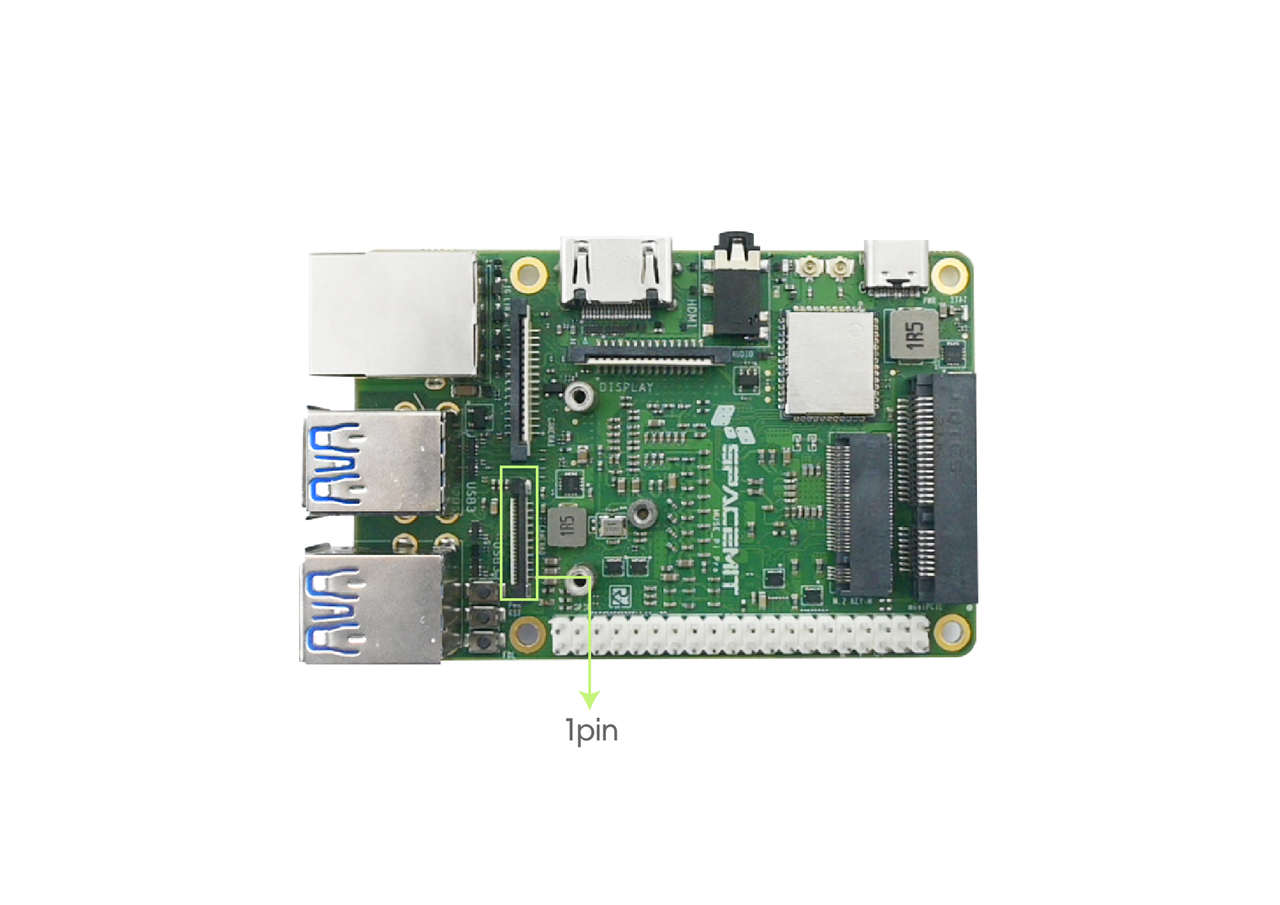
22pin高速连接器接口线序如下:
pin | 信号名称 |
|---|---|
1 | GND |
2 | MIPI_CSI1_DN0 |
3 | MIPI_CSI1_DP0 |
4 | GND |
5 | MIPI_CSI1_DN1 |
6 | MIPI_CSI1_DP1 |
7 | GND |
8 | MIPI_CSI1_CLKN |
9 | MIPI_CSI1_CLKP |
10 | GND |
11 | MIPI_CSI1_DN2 |
12 | MIPI_CSI1_DP2 |
13 | GND |
14 | MIPI_CSI1_DN3 |
15 | MIPI_CSI1_DP3 |
16 | GND |
17 | CAMERA0_PDN |
18 | CAM_MCLK0 |
19 | GND |
20 | CAM_I2C0_SCL_1833 |
21 | CAM_I2C0_SDA_1833 |
22 | CSI_VCC33 |
7.2 MIPI DSI屏连接座
MUSE Pi Pro上配备了1路 2lanes MIPI DSI FPC 15p接口。
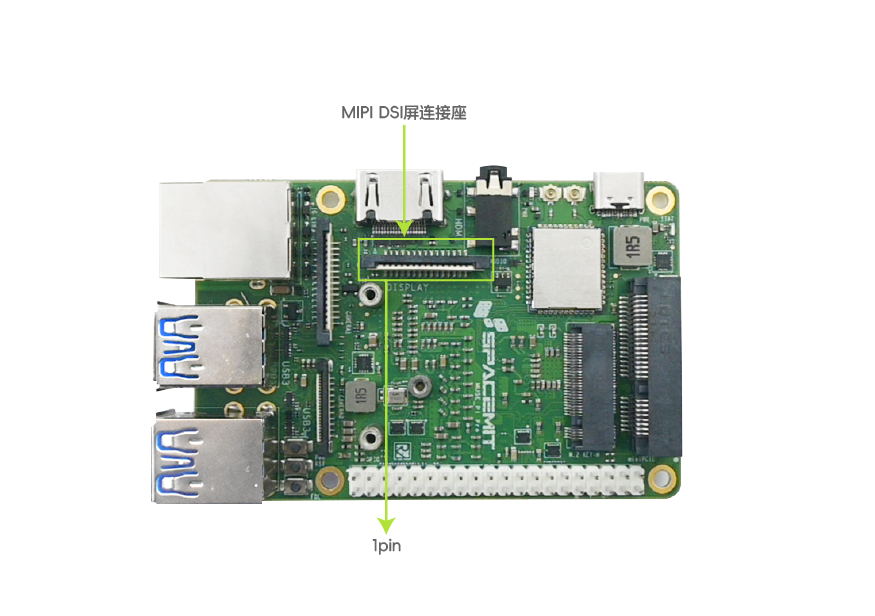
MIPI DSI FPC 15pin高速连接器接口线序如下:
pin | 信号名称 |
|---|---|
1 | GND |
2 | MIPI_DSI1_LANE1_DN |
3 | MIPI_DSI1_LANE1_DP |
4 | GND |
5 | MIPI_DSI1_CLK_N |
6 | MIPI_DSI1_CLK_P |
7 | GND |
8 | MIPI_DSI1_LANE0_DN |
9 | MIPI_DSI1_LANE0_DP |
10 | GND |
11 | AP_I2C5_SCL_3V3 |
12 | AP_I2C5_SDA_3V3 |
13 | GND |
14 | LCD_VCC33 |
15 | LCD_VCC33 |
7.3 40pin 接口
开发板支持40pin双排插针,线序如下:
pin | 信号名称 | 信号名称 | pin |
|---|---|---|---|
1 | VCC3V3_SYS | VCC5V0_OUT | 2 |
3 | AP_I2C4_SDA_3V3 | VCC5V0_OUT | 4 |
5 | AP_I2C4_SCL_3V3 | GND | 6 |
7 | GPIO_70_3V3 | UART0_TXD_3V3 | 8 |
9 | GND | UART0_RXD_3V3 | 10 |
11 | GPIO_71_3V3 | GPI0_74_3V3 | 12 |
13 | GPIO_72_3V3 | GND | 14 |
15 | GPIO_73_3V3 | GPIO_91_3V3 | 16 |
17 | VCC3V3_SYS | GPIO_92_3V3 | 18 |
19 | SPI3_MOSI_3V3 | GND | 20 |
21 | SPI3_MISO_3V3 | GPIO_49_3V3 | 22 |
23 | SPI3_SCLK_3V3 | SPI3_CS_3V3 | 24 |
25 | GND | GPIO_50_3V3 | 26 |
27 | AP_I2C3_SDA_3V3 | AP_I2C3_SCL_3V3 | 28 |
29 | GPIO_51_3V3 | GND | 30 |
31 | GPIO_52_3V3 | GPIO_34_3V3 | 32 |
33 | GPIO_47_3V3 | GND | 34 |
35 | GPIO_48_3V3 | GPIO_35_3V3 | 36 |
37 | GPIO_33_3V3 | GPIO_46_3V3 | 38 |
39 | GND | GPIO_37_3V3 | 40 |
7.4 UART调试接口
支持40pin双排插针pin6、8、10调试X60,主控端线序从上到下GND,RX,TX。
;}.c{fill:%23555;}%3c/style%3e%3cclipPath%20id='a'%3e%3crect%20class='a'%20width='18'%20height='18'%20transform='translate(1543%202144)'/%3e%3c/clipPath%3e%3c/defs%3e%3cg%20class='b'%20transform='translate(-1543%20-2144)'%3e%3cpath%20class='c'%20d='M182.144,108.918a.7.7,0,1,1-1.407,0V98.083l-.033.027-.054.05-5.045,5.045a.7.7,0,0,1-1.041-.945l.046-.05,5.045-5.045a2.508,2.508,0,0,1,3.477-.031l.075.072,4.988,5.022a.7.7,0,0,1-.949,1.038l-.05-.046L182.21,98.2l-.066-.061Zm5.394-15.827a.7.7,0,1,1,0,1.407h-12.2a.7.7,0,1,1,0-1.407Z'%20transform='translate(1370.601%202051.909)'/%3e%3c/g%3e%3c/svg%3e "回到顶部")