



'/%3e%3c/svg%3e) 发布
发布 ;}.c{fill:%233f3f3f;}%3c/style%3e%3cclipPath%20id='a'%3e%3crect%20class='a'%20width='24'%20height='24'%20transform='translate(0%20-0.256)'/%3e%3c/clipPath%3e%3c/defs%3e%3cg%20transform='translate(0%200.256)'%3e%3cg%20class='b'%3e%3cpath%20class='c'%20d='M12.938,13.58a.745.745,0,0,1-.328-.076L4.549,9.523a.741.741,0,0,1,0-1.33L12.61,4.212a.74.74,0,0,1,.657,0l8.061,3.981a.741.741,0,0,1,0,1.33L13.267,13.5a.741.741,0,0,1-.329.076M6.553,8.858l6.385,3.153,6.386-3.153L12.938,5.705Z'%20transform='translate(-1.067%20-1.067)'/%3e%3cpath%20class='c'%20d='M12.939,20.964a.729.729,0,0,1-.328-.077l-8.062-3.98a.742.742,0,1,1,.657-1.33l7.733,3.818,7.733-3.818a.742.742,0,1,1,.657,1.33l-8.062,3.98a.729.729,0,0,1-.328.077'%20transform='translate(-1.067%20-3.999)'/%3e%3cpath%20class='c'%20d='M12.939,26.964a.729.729,0,0,1-.328-.077l-8.062-3.98a.742.742,0,1,1,.657-1.33l7.733,3.818,7.733-3.818a.742.742,0,1,1,.657,1.33l-8.062,3.98a.729.729,0,0,1-.328.077'%20transform='translate(-1.067%20-5.547)'/%3e%3c/g%3e%3c/g%3e%3c/svg%3e)
;}.c{fill:%233f3f3f;}%3c/style%3e%3cclipPath%20id='a'%3e%3crect%20class='a'%20width='24'%20height='24'%20transform='translate(0%200.225)'/%3e%3c/clipPath%3e%3c/defs%3e%3cg%20transform='translate(0%20-0.225)'%3e%3cg%20class='b'%3e%3cpath%20class='c'%20d='M21.648,9.056a.754.754,0,0,0-.215-.535l-5.3-5.3a.752.752,0,0,0-.535-.215V3H7.375A2.377,2.377,0,0,0,5,5.376V20.307a2.377,2.377,0,0,0,2.375,2.376h11.9a2.378,2.378,0,0,0,2.376-2.376V9.056ZM16.355,5.584,19.07,8.3H16.923a.569.569,0,0,1-.568-.568Zm2.924,15.584H7.375a.862.862,0,0,1-.861-.861V5.376a.862.862,0,0,1,.861-.861h7.466V7.731a2.084,2.084,0,0,0,2.082,2.082H20.14V20.307a.863.863,0,0,1-.861.861'%20transform='translate(-1.215%20-0.729)'/%3e%3cpath%20class='c'%20d='M10.757,15.514H15.3A.757.757,0,0,0,15.3,14H10.757a.757.757,0,0,0,0,1.514'%20transform='translate(-2.43%20-3.402)'/%3e%3cpath%20class='c'%20d='M18.327,20h-7.57a.757.757,0,0,0,0,1.514h7.57a.757.757,0,0,0,0-1.514'%20transform='translate(-2.43%20-4.86)'/%3e%3c/g%3e%3c/g%3e%3c/svg%3e)

;}.b,.c{fill:%233f96f0;stroke:%233f96f0;}.b{stroke-width:0.3px;}.c{stroke-width:0.2px;}%3c/style%3e%3c/defs%3e%3cg%20transform='translate(-2%20-2)'%3e%3crect%20class='a'%20width='16'%20height='16'%20transform='translate(2%202)'/%3e%3cg%20transform='translate(2%203)'%3e%3cpath%20class='b'%20d='M13.643,31H4.357c-.2,0-.357.224-.357.5s.16.5.357.5h9.286c.2,0,.357-.224.357-.5s-.16-.5-.357-.5'%20transform='translate(-1%20-18)'/%3e%3cpath%20class='c'%20d='M11.583,14.589l4.392-4.409a.415.415,0,0,0-.584-.586L12,13V4.416a.414.414,0,1,0-.828,0V13l-3.39-3.4a.415.415,0,1,0-.584.586Z'%20transform='translate(-3.562%20-3)'/%3e%3c/g%3e%3c/g%3e%3c/svg%3e)
;}.c{fill:%23dbdbdb;}.d{fill:none;stroke:%23333;stroke-linecap:round;stroke-linejoin:round;}%3c/style%3e%3cclipPath%20id='a'%3e%3crect%20class='a'%20width='22'%20height='22'/%3e%3c/clipPath%3e%3c/defs%3e%3cg%20class='b'%3e%3cg%20transform='translate(1.375%202.251)'%3e%3cpath%20class='c'%20d='M7.563,9.224A20.661,20.661,0,0,1,18.8,8.265l-7.088,7.329-.922-.373-.023-3.312-1.389-.741-2.555.389-3.56,2.989-2,1.7s-.1-4.771,6.3-7.021'%20transform='translate(-0.5%200.249)'/%3e%3cpath%20class='d'%20d='M12.174.745l7.332,7.332a.834.834,0,0,1-.017,1.195L12.157,16.2a.833.833,0,0,1-1.405-.606V12.679a.844.844,0,0,0-.931-.832A11.108,11.108,0,0,0,2,16.74a.834.834,0,0,1-1.5-.576C1.132,9.59,3.786,5.4,9.942,5.066a.841.841,0,0,0,.81-.829v-2.9A.833.833,0,0,1,12.174.745Z'%20transform='translate(-0.5%20-0.5)'/%3e%3c/g%3e%3c/g%3e%3c/svg%3e)
一、项目概述
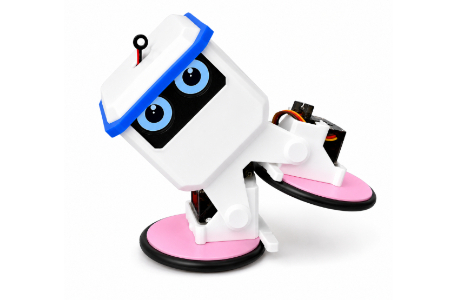
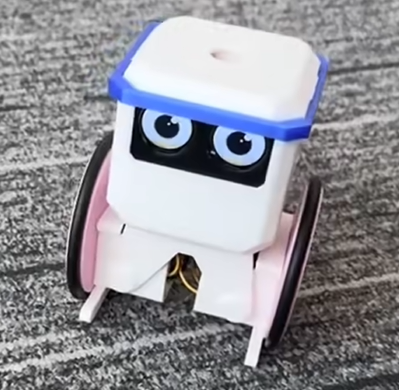
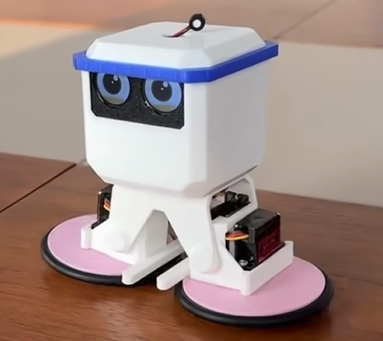
Otto Ninja 是一款基于 Otto DIY 开源生态开发的双模式智能机器人,核心支持 “步行模式” 与 “轮式竞速模式” 一键切换,专为创客、学生及机器人爱好者设计。
项目具备三大核心优势:
低门槛制作:全 3D 打印结构,部件易组装,物料采购渠道明确;
全栈开源:软硬件代码、硬件原理图、3D 模型文件完全开放,支持二次开源;
功能丰富:适配 GC9D01 显示驱动,集成语音交互、姿态控制功能,可扩展传感器。
安装演示教程
二、核心资源清单
1. 代码仓库(Tuya Open 平台)
主代码库(含核心逻辑与驱动)
关键代码文件说明
文件名 | 功能描述 |
|---|---|
| 机器人主控制逻辑(模式切换、运动调度) |
| 舵机驱动程序(360°/180° 舵机协同控制) |
| GC9D01 显示驱动(OLED 屏数据渲染与显示) |
快速入门文档
https://github.com/tuya/TuyaOpen/blob/master/apps/tuya.ai/your_otto_robot/README.md(含环境搭建、代码编译教程)
2. 硬件开源资源
原理图与 PCB 设计(立创 EDA 平台)
说明:包含主控模块、舵机接口、显示屏接口、电源管理模块的完整设计,支持直接导出生产文件。
3. 3D 打印模型文件
模型仓库地址
TuyaOpen/apps/tuya.ai/your_otto_robot/src/otto_ninja/3D_Models(建议进入后跳转至 “3D_Models” 子目录下载)
包含文件清单
文件类型 | 具体部件 | 用途 |
|---|---|---|
STL 格式 | 头部外壳、四肢关节、安装底板、脚轮支架 | 直接用于 3D 打印(推荐层高 0.2mm) |
STEP 格式 | OTTO NINJA.step | 可编辑的 CAD 源文件(修改结构用) |
辅助部件 | 模块化眼板、忍者装饰带 | 外观美化与功能扩展 |
三、物料清单(BOM)
组件名称 | 规格参数(关键参数补充) | 数量 | 采购链接 | 备注 |
|---|---|---|---|---|
橡胶密封圈 | O 型圈、70*5(5个) | 按需 | 用于轮足 | |
舵机 | 360° 舵机(MG90S)+ 180° 舵机(MG90S) | 4 个 | 360° 用于轮式驱动,180° 用于步行关节 | |
OLED 显示屏 | 0.71寸-插接12P、SPI接口、适配 GC9D01、 | 2 块 | 显示姿态数据、交互信息 | |
电池组件 | 3.7V锂电池 、1.25mm 红黑端子插头 | 1 套 | 淘宝购买 | 建议选择带保护板的锂电池 |
喇叭模块 | 2030方形4R3W1.25 200MM1.25插头 | 1 个 | 用于对话,播放音频 | |
麦克风模块 | 6027 型号、模拟信号、1.25mm 端子、IP65 防水 | 1 个 | 用于语音交互功能 | |
主控板 | T5 OTTO开发板/整套材料 | 1 块 | 整体材料 |
备注:物料数量可根据打印模型版本调整,建议首次制作按 “1 套” 采购,预留 1-2 个易损件(如舵机、密封圈)。
四、核心功能与特点
1. 双模式运动系统
模式类型 | 控制逻辑 | 适用场景 |
|---|---|---|
步行模式 | 180° 舵机控制四肢关节,模拟 “步行” 姿态 | 复杂地形(如桌面、地毯) |
轮式竞速模式 | 360° 舵机驱动脚轮,实现高速直线 / 转向 | 平坦地面(如木地板、瓷砖) |
切换方式:通过 App 控制界面一键切换,或代码中配置快捷键触发。
2. 模块化扩展能力
传感器扩展:
外观定制:3D 打印部件支持个性化修改(如更换头部造型、添加装饰件);
功能新增:代码支持自定义逻辑(如添加 “跟随模式”“避障模式”)。
3. 开源兼容性
平台适配:基于 Tuya Open Platform 开发,支持对接涂鸦 IoT 生态(如语音助手、App 远程控制);
社区支持:可接入 Otto DIY 全球社区,获取更多创意案例与技术支持。
五、快速上手指南
1. 安装与组装
3D 打印准备:使用 PLA 材料,层高 0.2mm,填充率 20%-30%,打印所有 STL 部件(建议先打印 “测试件” 验证尺寸);
组装教程:参考视频演示 Otto Ninja 安装演示教程(关键步骤:舵机校准→四肢组装→主控板固定→显示屏安装);
校准要点:组装后需通过代码校准舵机中立点,避免运动偏移(校准方法见 README 文档)。
2. 固件烧录与配网
步骤 1:固件烧录授权
下载并安装 Tyutool 工具(Windows 版);
连接主控板与电脑(USB 线),选择 “Otto Ninja 固件”(项目编译获得固件);
按照工具提示完成授权与烧录(需提前在涂鸦开发者平台创建项目,获取授权信息)。
步骤 2:App 配网与控制
下载 “涂鸦智能” App(或项目定制 App),注册并登录;
进入 App 配网页面,选择 “自动发现设备”(确保主控板处于配网模式);
配网成功后,进入控制界面:
轮盘:控制机器人前进 / 后退 / 转向;
模式切换按钮:点击切换 “步行”/“轮式” 模式;
六、开源协议与声明
开源协议:遵循 CC BY-NC-SA 4.0 协议(允许非商业使用、修改与分享,需注明原作者并以相同协议开源);
适配平台:Tuya Open Platform(需遵守平台开发者规范);
更新时间:2025-12-06(后续更新将同步至代码仓
"CHANGELOG.md"文件);作者信息:由 Robben 基于 Otto DIY 开源项目优化,原作者包括 Sebastian Coddington、txp666 等(致谢所有贡献者);
免责声明:项目仅供学习与非商业使用,硬件制作需注意安全(如锂电池使用规范、舵机接线正确性)。
七、常见问题(FAQ)
Q:舵机运动卡顿 / 偏移怎么办?
A:检查舵机接线是否正确(电源、信号脚),并通过代码重新校准中立点。
Q:显示屏不亮如何排查?
A:确认 GC9D01 驱动代码已正确编译,检查显示屏接线(SDA/SCL 引脚是否与主控板匹配),尝试重新烧录固件。
;}.c{fill:%23555;}%3c/style%3e%3cclipPath%20id='a'%3e%3crect%20class='a'%20width='18'%20height='18'%20transform='translate(1543%202144)'/%3e%3c/clipPath%3e%3c/defs%3e%3cg%20class='b'%20transform='translate(-1543%20-2144)'%3e%3cpath%20class='c'%20d='M182.144,108.918a.7.7,0,1,1-1.407,0V98.083l-.033.027-.054.05-5.045,5.045a.7.7,0,0,1-1.041-.945l.046-.05,5.045-5.045a2.508,2.508,0,0,1,3.477-.031l.075.072,4.988,5.022a.7.7,0,0,1-.949,1.038l-.05-.046L182.21,98.2l-.066-.061Zm5.394-15.827a.7.7,0,1,1,0,1.407h-12.2a.7.7,0,1,1,0-1.407Z'%20transform='translate(1370.601%202051.909)'/%3e%3c/g%3e%3c/svg%3e "回到顶部")