



'/%3e%3c/svg%3e) 发布
发布 ;}.c{fill:%233f3f3f;}%3c/style%3e%3cclipPath%20id='a'%3e%3crect%20class='a'%20width='24'%20height='24'%20transform='translate(0%20-0.256)'/%3e%3c/clipPath%3e%3c/defs%3e%3cg%20transform='translate(0%200.256)'%3e%3cg%20class='b'%3e%3cpath%20class='c'%20d='M12.938,13.58a.745.745,0,0,1-.328-.076L4.549,9.523a.741.741,0,0,1,0-1.33L12.61,4.212a.74.74,0,0,1,.657,0l8.061,3.981a.741.741,0,0,1,0,1.33L13.267,13.5a.741.741,0,0,1-.329.076M6.553,8.858l6.385,3.153,6.386-3.153L12.938,5.705Z'%20transform='translate(-1.067%20-1.067)'/%3e%3cpath%20class='c'%20d='M12.939,20.964a.729.729,0,0,1-.328-.077l-8.062-3.98a.742.742,0,1,1,.657-1.33l7.733,3.818,7.733-3.818a.742.742,0,1,1,.657,1.33l-8.062,3.98a.729.729,0,0,1-.328.077'%20transform='translate(-1.067%20-3.999)'/%3e%3cpath%20class='c'%20d='M12.939,26.964a.729.729,0,0,1-.328-.077l-8.062-3.98a.742.742,0,1,1,.657-1.33l7.733,3.818,7.733-3.818a.742.742,0,1,1,.657,1.33l-8.062,3.98a.729.729,0,0,1-.328.077'%20transform='translate(-1.067%20-5.547)'/%3e%3c/g%3e%3c/g%3e%3c/svg%3e)
;}.c{fill:%233f3f3f;}%3c/style%3e%3cclipPath%20id='a'%3e%3crect%20class='a'%20width='24'%20height='24'%20transform='translate(0%200.225)'/%3e%3c/clipPath%3e%3c/defs%3e%3cg%20transform='translate(0%20-0.225)'%3e%3cg%20class='b'%3e%3cpath%20class='c'%20d='M21.648,9.056a.754.754,0,0,0-.215-.535l-5.3-5.3a.752.752,0,0,0-.535-.215V3H7.375A2.377,2.377,0,0,0,5,5.376V20.307a2.377,2.377,0,0,0,2.375,2.376h11.9a2.378,2.378,0,0,0,2.376-2.376V9.056ZM16.355,5.584,19.07,8.3H16.923a.569.569,0,0,1-.568-.568Zm2.924,15.584H7.375a.862.862,0,0,1-.861-.861V5.376a.862.862,0,0,1,.861-.861h7.466V7.731a2.084,2.084,0,0,0,2.082,2.082H20.14V20.307a.863.863,0,0,1-.861.861'%20transform='translate(-1.215%20-0.729)'/%3e%3cpath%20class='c'%20d='M10.757,15.514H15.3A.757.757,0,0,0,15.3,14H10.757a.757.757,0,0,0,0,1.514'%20transform='translate(-2.43%20-3.402)'/%3e%3cpath%20class='c'%20d='M18.327,20h-7.57a.757.757,0,0,0,0,1.514h7.57a.757.757,0,0,0,0-1.514'%20transform='translate(-2.43%20-4.86)'/%3e%3c/g%3e%3c/g%3e%3c/svg%3e)

;}.c{fill:%23bababa;}%3c/style%3e%3cclipPath%20id='a'%3e%3crect%20class='a'%20width='14'%20height='14'%20transform='translate(336%20411)'/%3e%3c/clipPath%3e%3c/defs%3e%3cg%20class='b'%20transform='translate(-336%20-411)'%3e%3cpath%20class='c'%20d='M70.34,76.84a6.5,6.5,0,1,1,6.5-6.5A6.507,6.507,0,0,1,70.34,76.84Zm0-12.235a5.735,5.735,0,1,0,5.735,5.735A5.742,5.742,0,0,0,70.34,64.6Zm1.485,7.745-.036-.052-.113-.05h-.052a.78.78,0,0,0-.334.118l-.332.224a1.464,1.464,0,0,1-.3.144,2.348,2.348,0,0,1-.358.1.946.946,0,0,1-.227.023c-.1-.012-.132-.053-.143-.068a.355.355,0,0,1-.031-.228,4.391,4.391,0,0,1,.129-.622q.107-.4.207-.693t.236-.614a4.77,4.77,0,0,1,.213-.456,1.546,1.546,0,0,1,.214-.28c.089-.1.3-.326.178-.546a.407.407,0,0,0-.361-.2.912.912,0,0,0-.3.058,1.714,1.714,0,0,0-.22.088,2.154,2.154,0,0,0-.281.214,1.076,1.076,0,0,0-.291.29.861.861,0,0,0-.069.336,2.289,2.289,0,0,1-.139.519l-.295.943-.237.651a1.71,1.71,0,0,0-.071.588,1.659,1.659,0,0,0,.1.467.984.984,0,0,0,.245.379.745.745,0,0,0,.405.192.781.781,0,0,0,.138.012,1.606,1.606,0,0,0,.45-.078,4.223,4.223,0,0,0,.552-.2,2.824,2.824,0,0,0,.428-.238q.179-.123.369-.265a.867.867,0,0,0,.315-.383A.389.389,0,0,0,71.825,72.349Zm-1.9-4.013a.472.472,0,0,0,.284.105.918.918,0,0,0,.553-.239c.235-.173.36-.31.373-.413a1.115,1.115,0,0,0-.1-.478A1.071,1.071,0,0,0,70.8,66.9a.446.446,0,0,0-.259-.1.638.638,0,0,0-.518.263,1.821,1.821,0,0,0-.294.438.753.753,0,0,0-.064.234.9.9,0,0,0,.263.6Z'%20transform='translate(273.16%20348.16)'/%3e%3c/g%3e%3c/svg%3e) 该项目存在多块PCBA,可切换查看
该项目存在多块PCBA,可切换查看 
;}.b,.c{fill:%233f96f0;stroke:%233f96f0;}.b{stroke-width:0.3px;}.c{stroke-width:0.2px;}%3c/style%3e%3c/defs%3e%3cg%20transform='translate(-2%20-2)'%3e%3crect%20class='a'%20width='16'%20height='16'%20transform='translate(2%202)'/%3e%3cg%20transform='translate(2%203)'%3e%3cpath%20class='b'%20d='M13.643,31H4.357c-.2,0-.357.224-.357.5s.16.5.357.5h9.286c.2,0,.357-.224.357-.5s-.16-.5-.357-.5'%20transform='translate(-1%20-18)'/%3e%3cpath%20class='c'%20d='M11.583,14.589l4.392-4.409a.415.415,0,0,0-.584-.586L12,13V4.416a.414.414,0,1,0-.828,0V13l-3.39-3.4a.415.415,0,1,0-.584.586Z'%20transform='translate(-3.562%20-3)'/%3e%3c/g%3e%3c/g%3e%3c/svg%3e)
;}.c{fill:%23dbdbdb;}.d{fill:none;stroke:%23333;stroke-linecap:round;stroke-linejoin:round;}%3c/style%3e%3cclipPath%20id='a'%3e%3crect%20class='a'%20width='22'%20height='22'/%3e%3c/clipPath%3e%3c/defs%3e%3cg%20class='b'%3e%3cg%20transform='translate(1.375%202.251)'%3e%3cpath%20class='c'%20d='M7.563,9.224A20.661,20.661,0,0,1,18.8,8.265l-7.088,7.329-.922-.373-.023-3.312-1.389-.741-2.555.389-3.56,2.989-2,1.7s-.1-4.771,6.3-7.021'%20transform='translate(-0.5%200.249)'/%3e%3cpath%20class='d'%20d='M12.174.745l7.332,7.332a.834.834,0,0,1-.017,1.195L12.157,16.2a.833.833,0,0,1-1.405-.606V12.679a.844.844,0,0,0-.931-.832A11.108,11.108,0,0,0,2,16.74a.834.834,0,0,1-1.5-.576C1.132,9.59,3.786,5.4,9.942,5.066a.841.841,0,0,0,.81-.829v-2.9A.833.833,0,0,1,12.174.745Z'%20transform='translate(-0.5%20-0.5)'/%3e%3c/g%3e%3c/g%3e%3c/svg%3e)
MYNOVA-Sparkin
一款 无线蓝牙指纹识别器,支持 Windows 桌面与笔记本电脑,提供 0.5 秒快速指纹识别、本地指纹管理与系统登录辅助功能。
项目包含 完整硬件设计 + 外壳设计 + 固件程序 + Windows 配套软件,并已经 全部开源,供开发者、极客爱好者学习与二次开发。
项目简介
MYNOVA-Sparkin 是一款基于蓝牙通信的独立指纹识别设备,可通过无线方式连接 Windows 系统,实现指纹录入、身份校验及与系统登录密码的联动管理。
设备内置电池,支持 Type-C 充电,无需 USB 长期占用,适合台式机、笔记本及多设备办公环境。
介绍视频
开源说明
本项目的所有内容均彻底开源。包括:
电路原理设计和PCB设计
芯片固件程序代码
Windows配套设置软件客户端和后台服务代码
外壳的3D设计文件(提供可编辑STEP)
代码下载
代码相关内容获取地址:
https://github.com/Tomosawa/MYNOVA-Sparkin
其他内容均在本页面中
开源介绍视频
https://www.bilibili.com/video/BV1mLrMBzEk7
项目背景与设计目标
市面上的指纹登录方案大多存在以下问题:
强依赖 USB 有线连接,接线使用桌面不整洁和方便。
指纹数据与系统强绑定,缺乏透明度
封闭方案,无法定制或二次开发
MYNOVA-Sparkin 的设计目标是:
提供一个无线、独立、可控的指纹识别设备
指纹数据由设备与本地软件管理,逻辑清晰
硬件与软件和外壳完全开源,便于审计与扩展
为开发者提供一个可研究、可改造的基础平台
Sparkin 名称含义说明
Sparkin 一词源自 Spark(火花),并结合了 -in 的动词化与进行态含义,象征着一种瞬间触发、立即响应的状态。
在本项目中,Sparkin 代表:
⚡ 像火花与闪电一样的速度
指纹识别在极短时间内完成,从触碰到解锁几乎没有感知延迟。🔓 瞬时解锁(Instant Unlock)
用户只需一个自然的动作,即可完成身份确认与设备解锁。🧠 轻量而智能的触发行为
不需要复杂交互,强调“触发即完成”的使用体验。
因此,Sparkin 核心设计理念:
让身份验证像火花一样迅速、自然、无负担。
系统架构概览
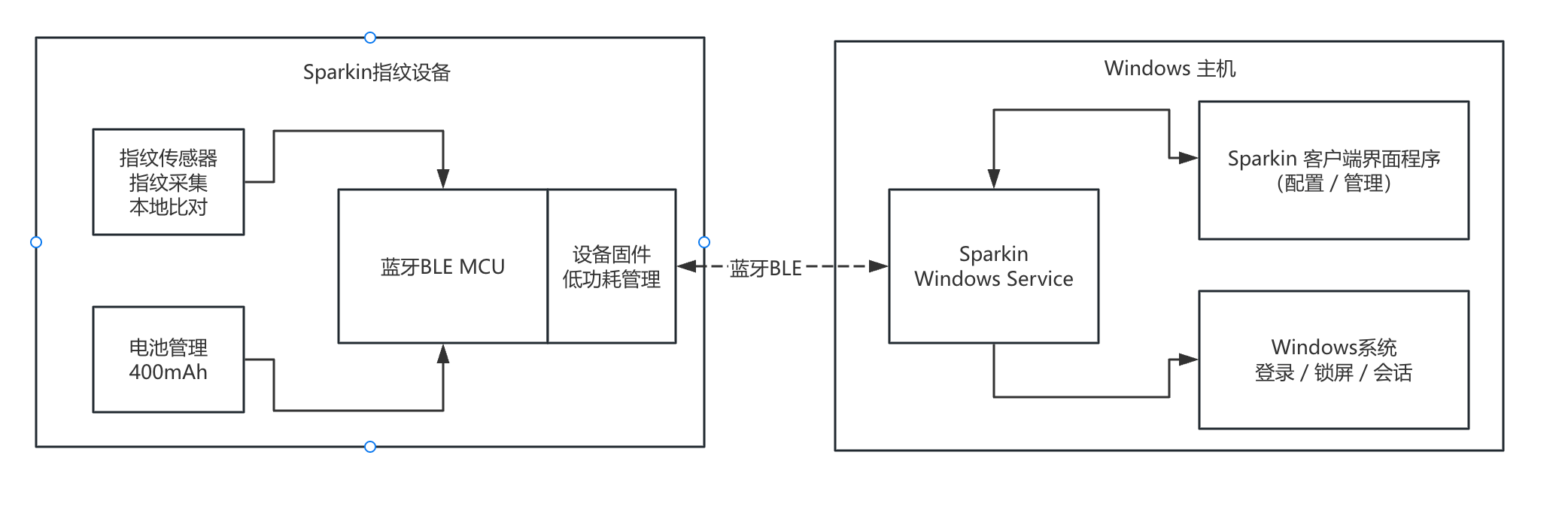
采用 Windows Service 作为通信与认证核心。
设备通过 BLE 与后台服务交互,服务负责设备管理、状态维护及与 Windows 系统的身份协同。
客户端UI界面程序仅作为配置工具存在,用于设备配对、指纹录入及参数设置,配置完成后无需常驻运行,从而保证系统稳定性与安全性。
指纹采集、匹配、存储处理在设备端完成。
特性
🚀 0.5 秒级快速指纹识别
🔐 支持 Windows 桌面/笔记本使用
📡 蓝牙无线连接,摆脱 USB 线缆
🧠 指纹录入、删除、管理
🖥️ 配套 Windows 管理软件
🔑 可配置系统登录密码联动
⏱️ 设备休眠时间可设置,延长电池寿命
🔋 内置 400mAh 聚合物电池
📴 关闭底部开关彻底断电,关机状态0耗电
🔌 Type-C 接口充电
⬇️ 支持固件OTA升级和客户端软件自动更新
📖 硬件 / 固件 / 软件 全部开源
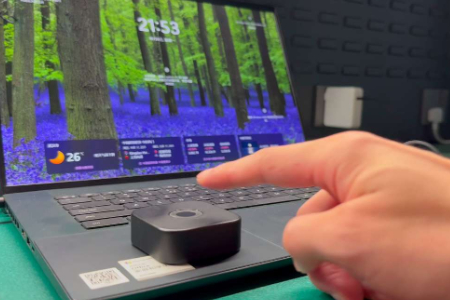
成品展示
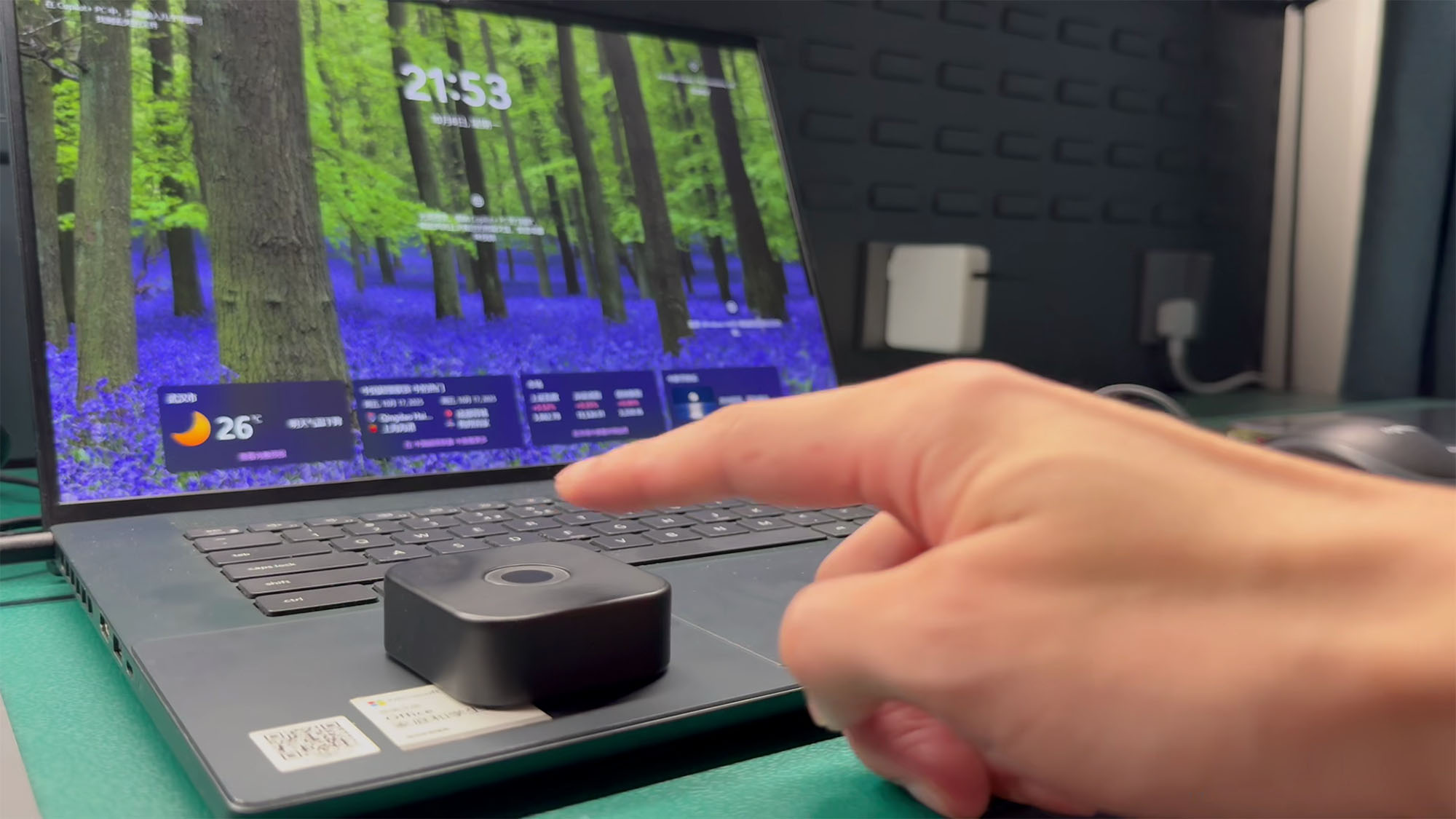
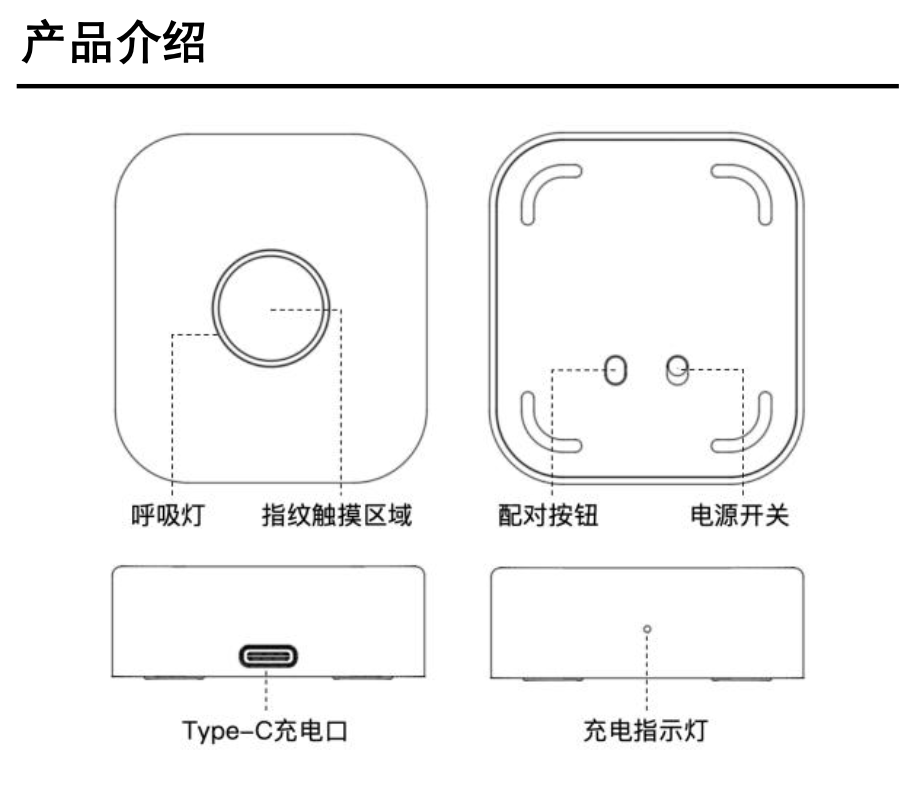
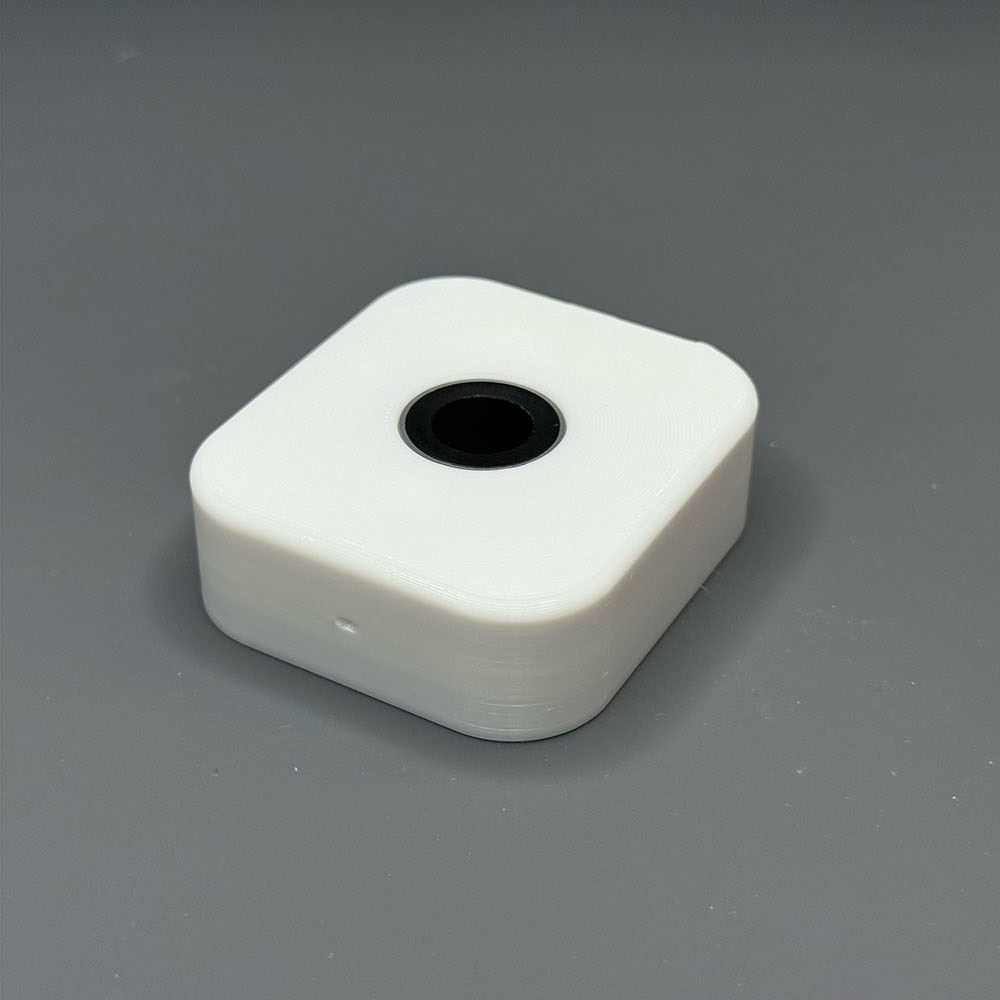
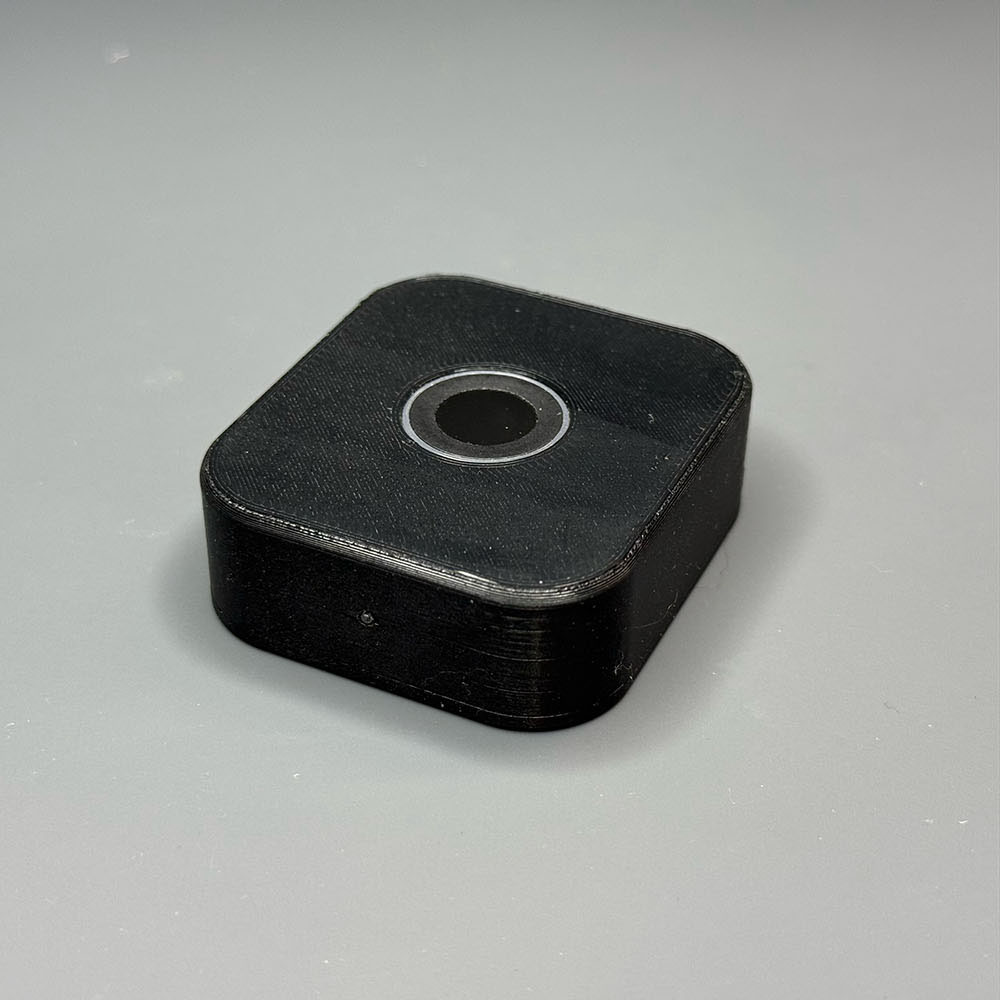
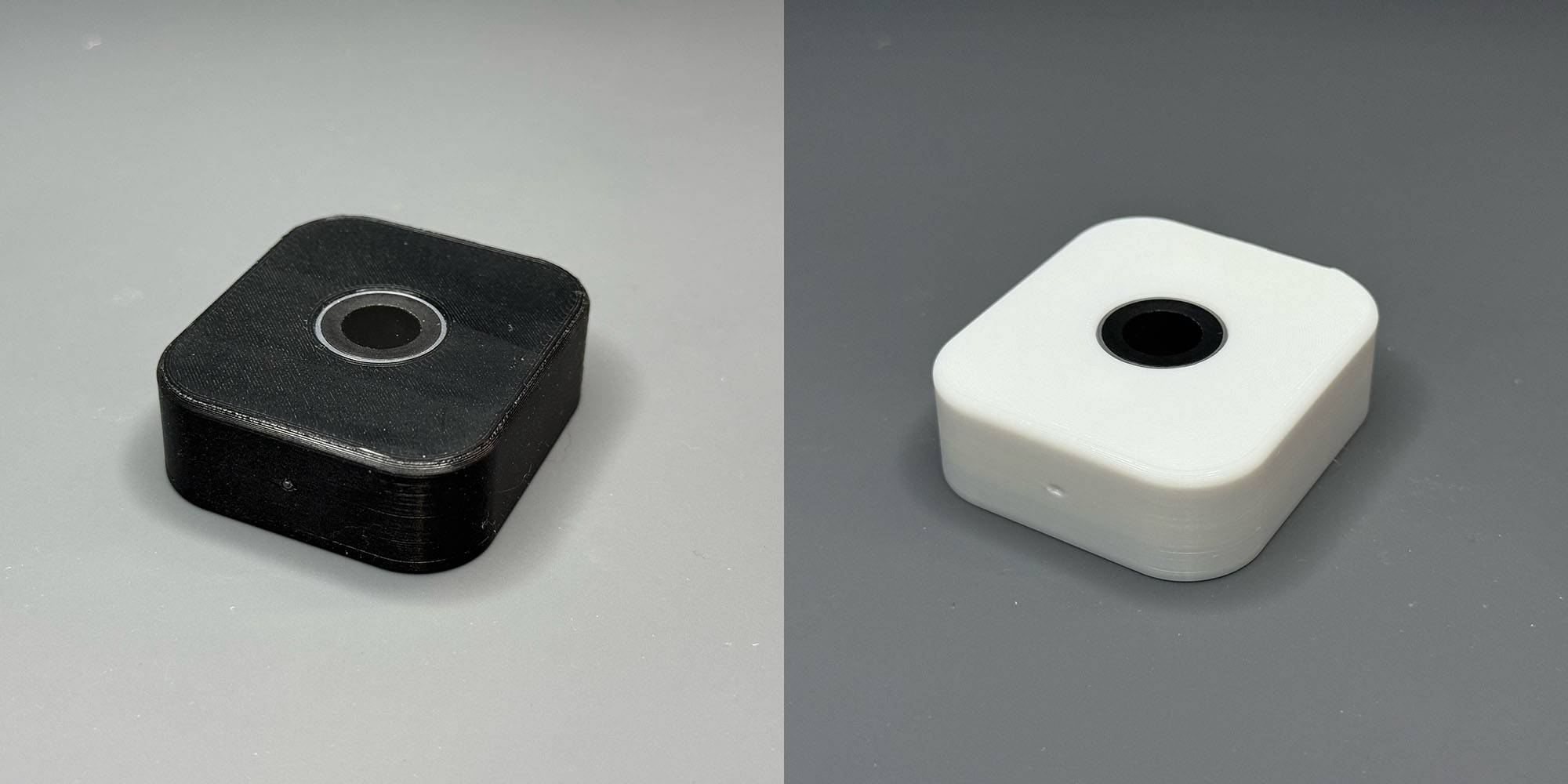
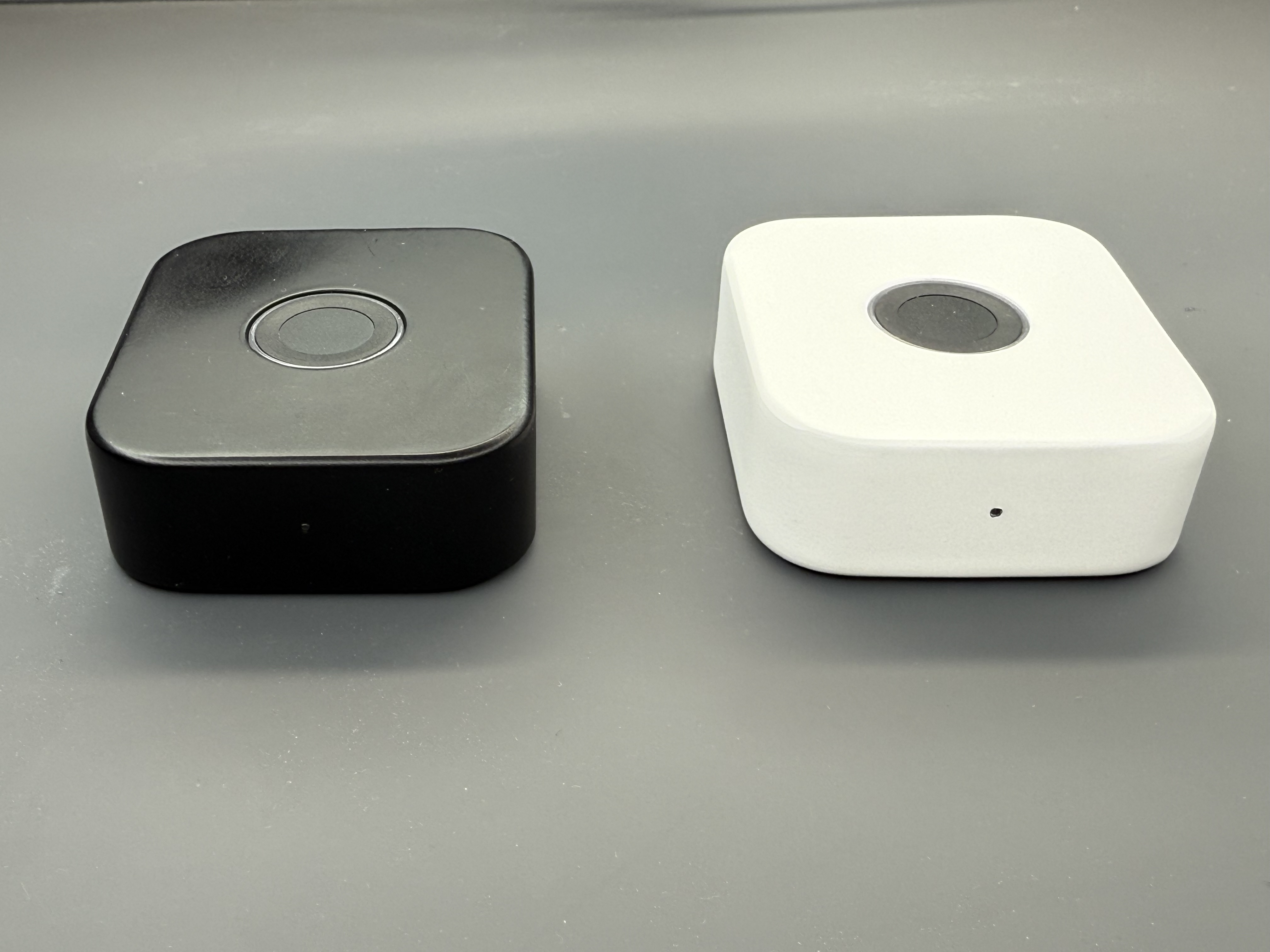
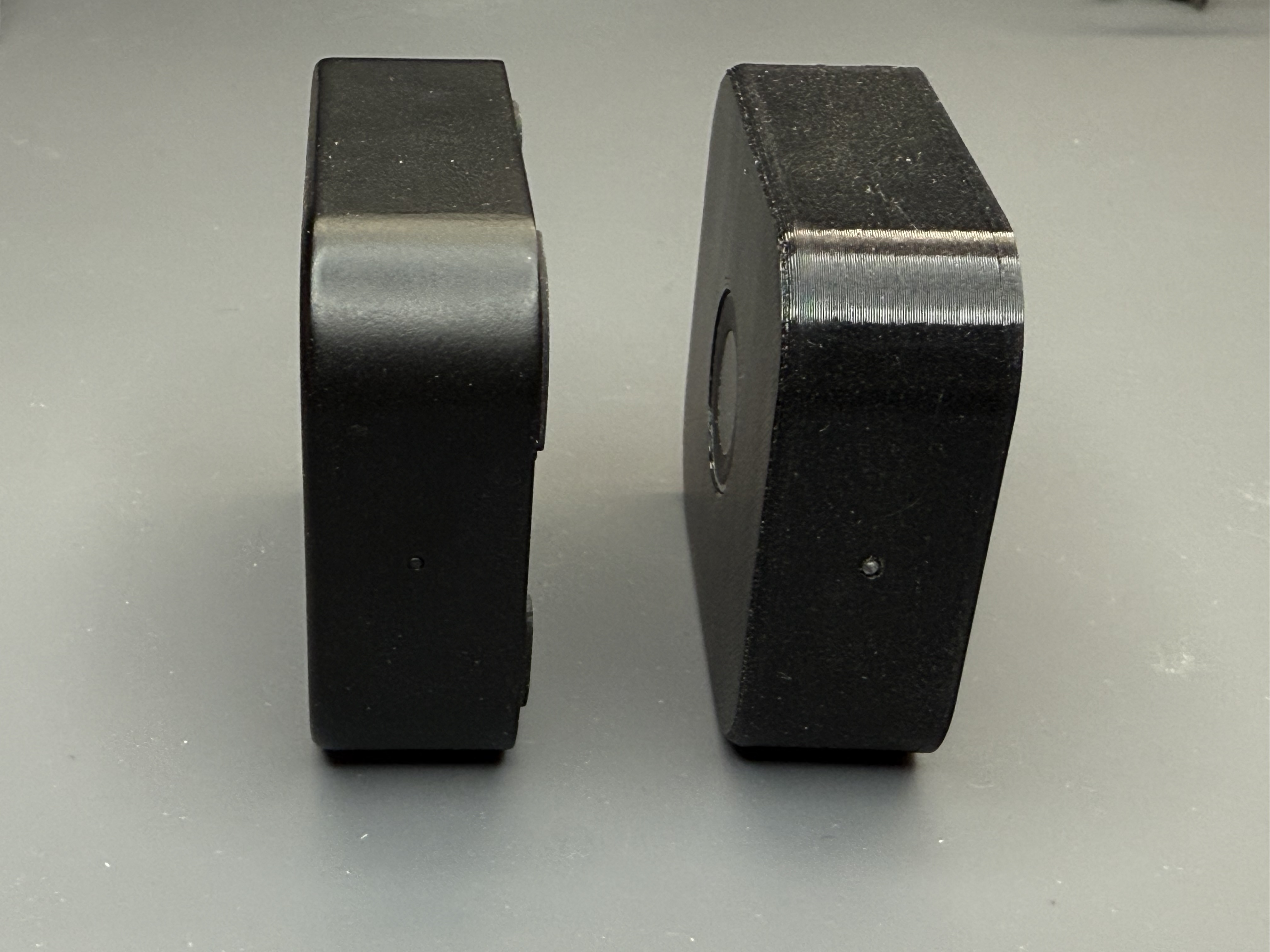
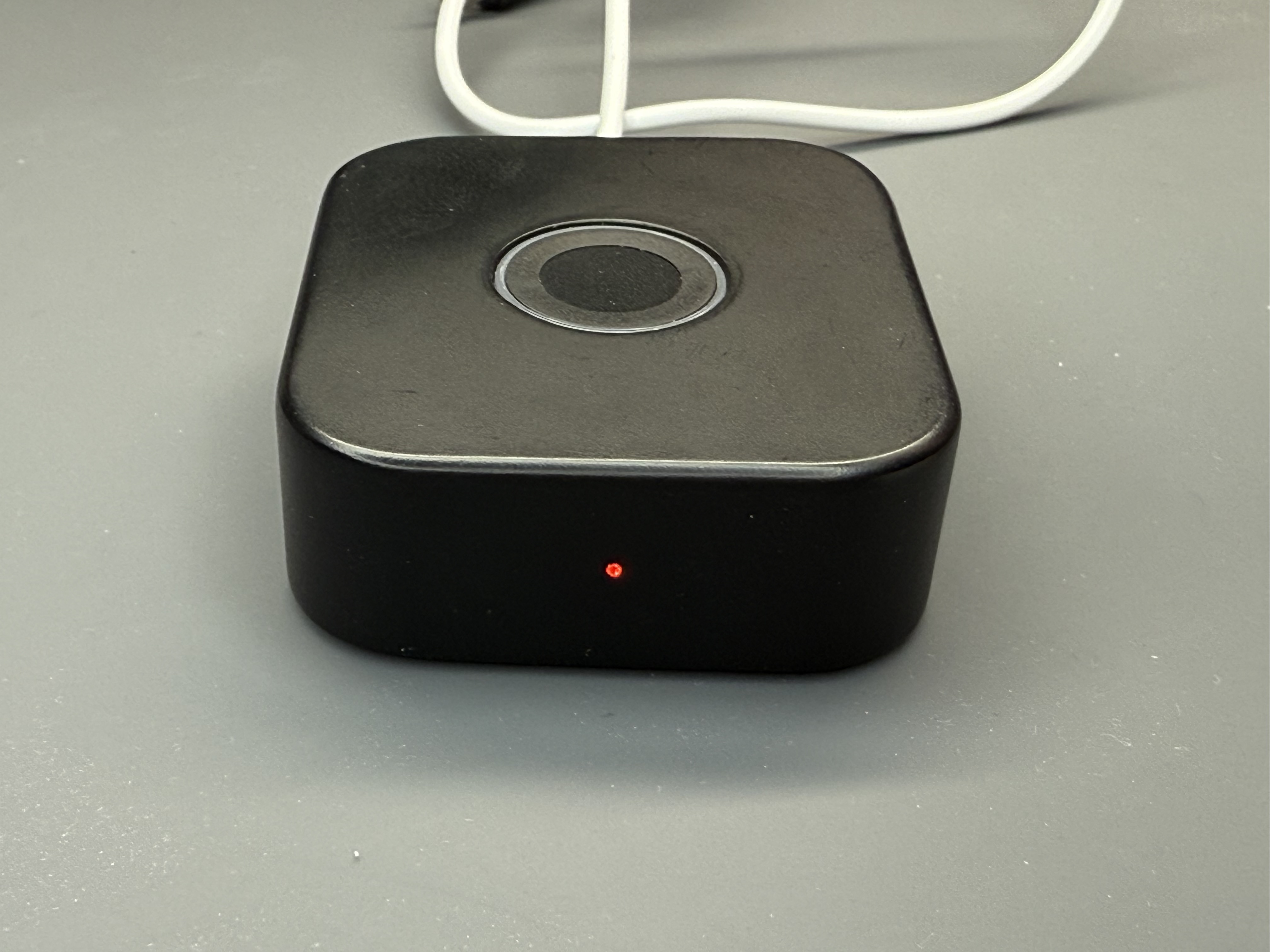
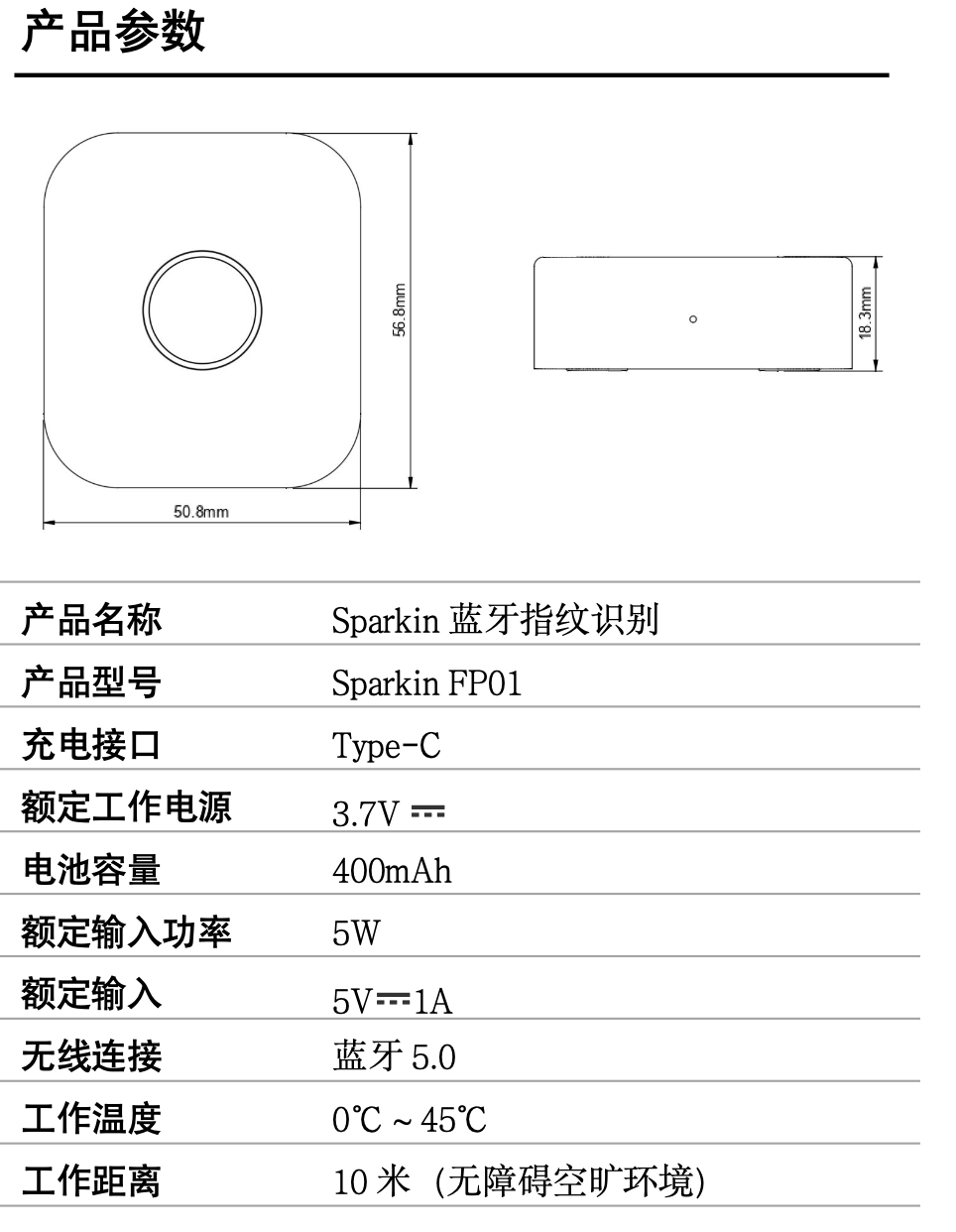
硬件说明
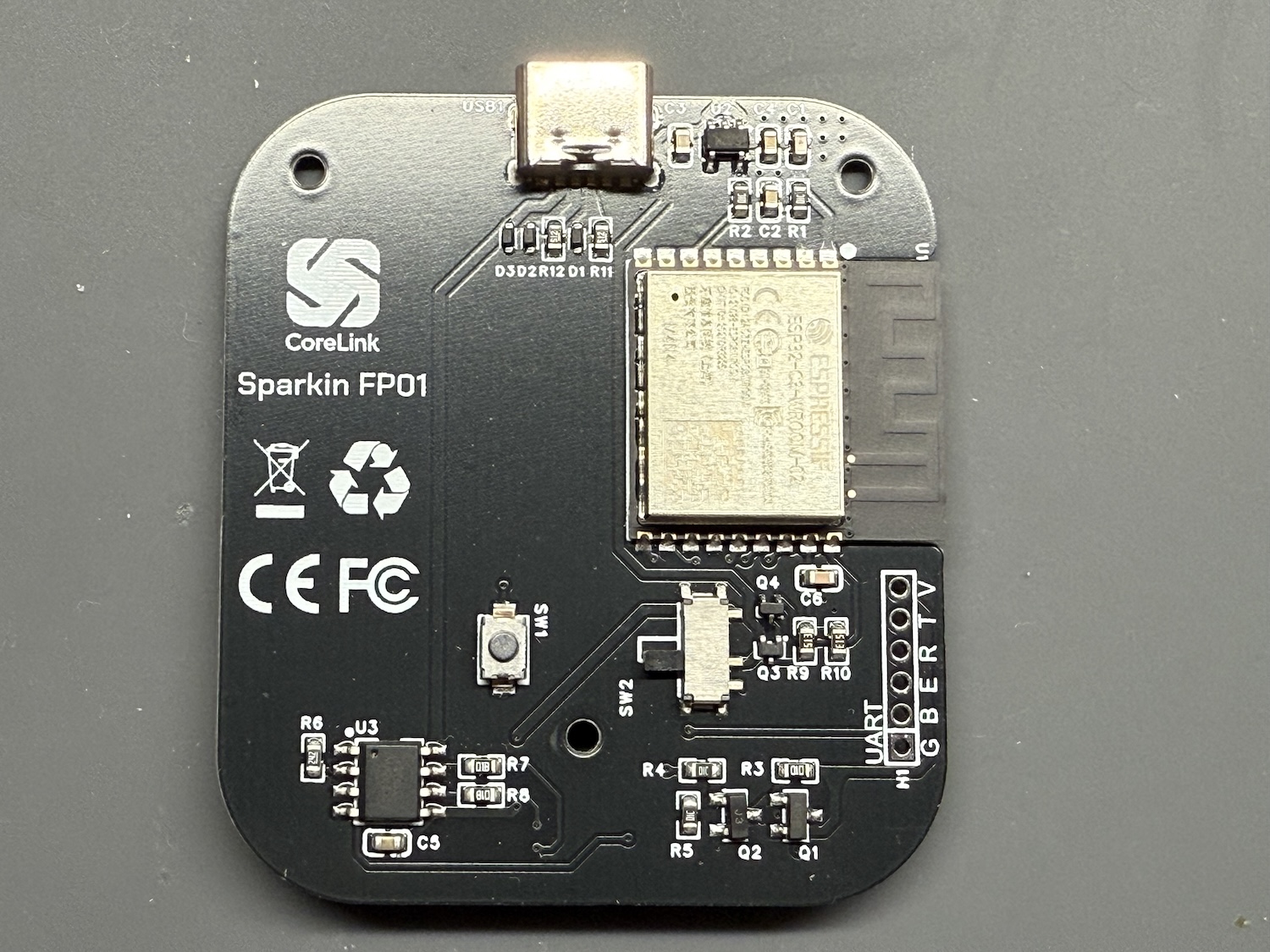
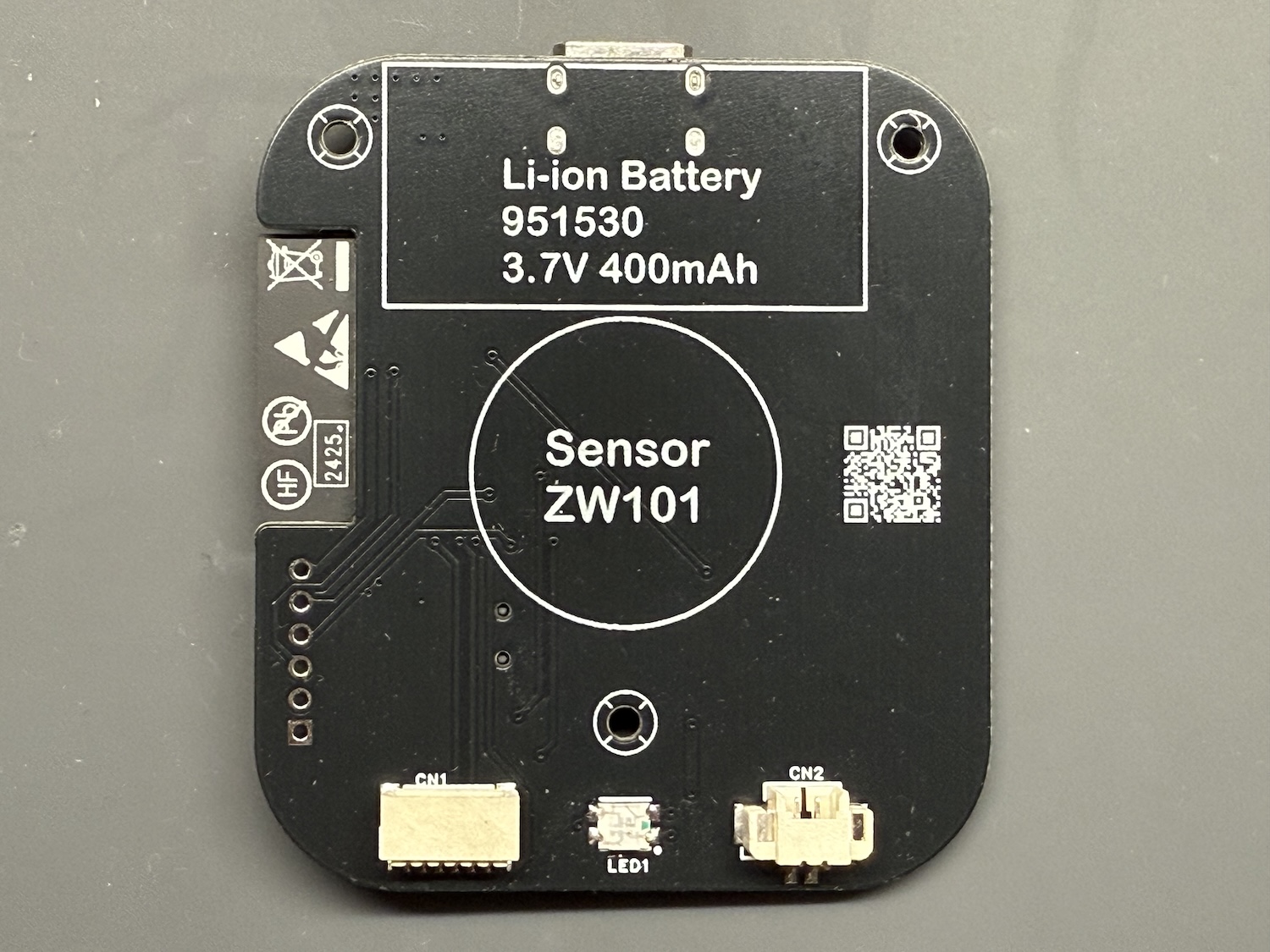
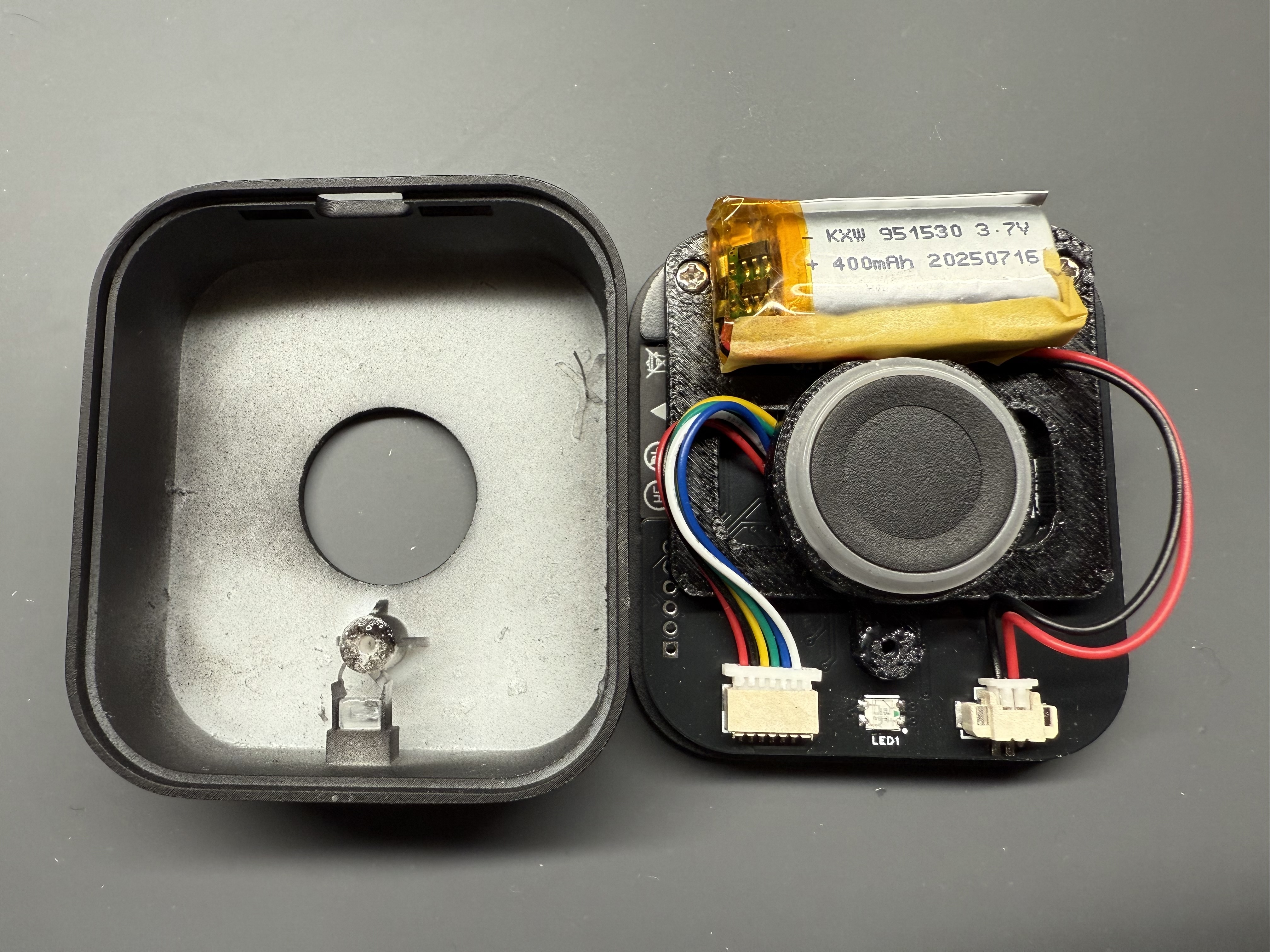
指纹传感器:高速电容式指纹模块
主控:ESP32-C3 支持低功耗蓝牙 SoC
通信方式:Bluetooth Low Energy (BLE)
电池:400mAh 聚合物锂电池
充电接口:USB Type-C
典型使用场景:桌面放置、便携使用
📂 硬件相关文件:
原理图
PCB
BOM
外壳结构(FDM版/SLA版)
涉及到的一些相关芯片的DataSheet参考均已放在底部附件里。
PCB版本说明:FDM版和SLA版本电路一样,唯一区别在充电指示灯上,一个是插件的,一个是贴片的。
BOM清单说明
由于BOM清单是自动生成的,其中并不准确。
更详细的请见附件中的 MYNOVA-Sparkin_BOM.xlsx 文件,里面有每一个配件的购买链接。
注意:建议购买ZW111指纹识别器,可直接替代无需改动,实际测试过程中,部分批次的ZW101有质量问题。
外壳设计说明
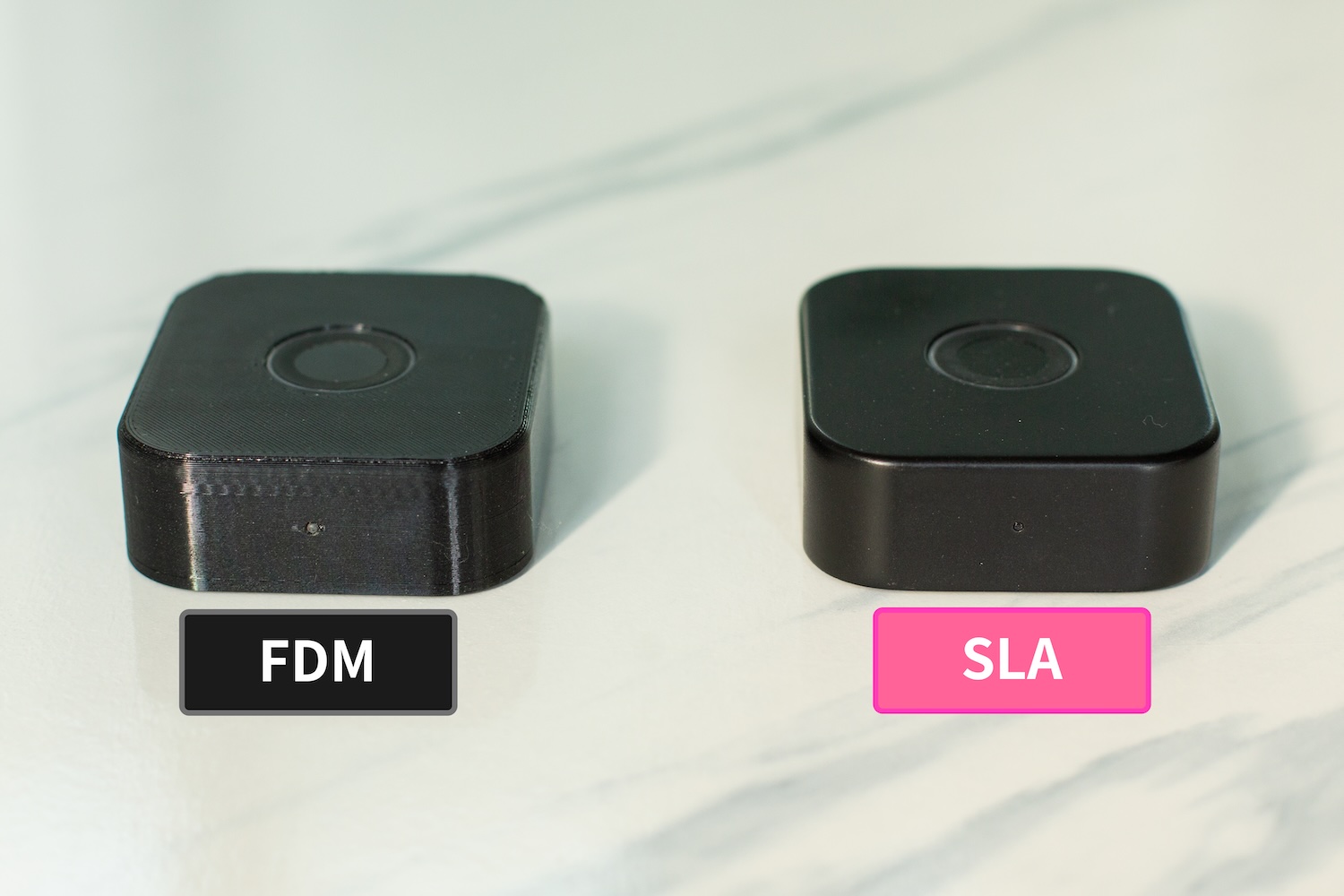
外壳分为FDM(热熔沉积)3D打印版本,还有个是SLA(光固化)打印版本。
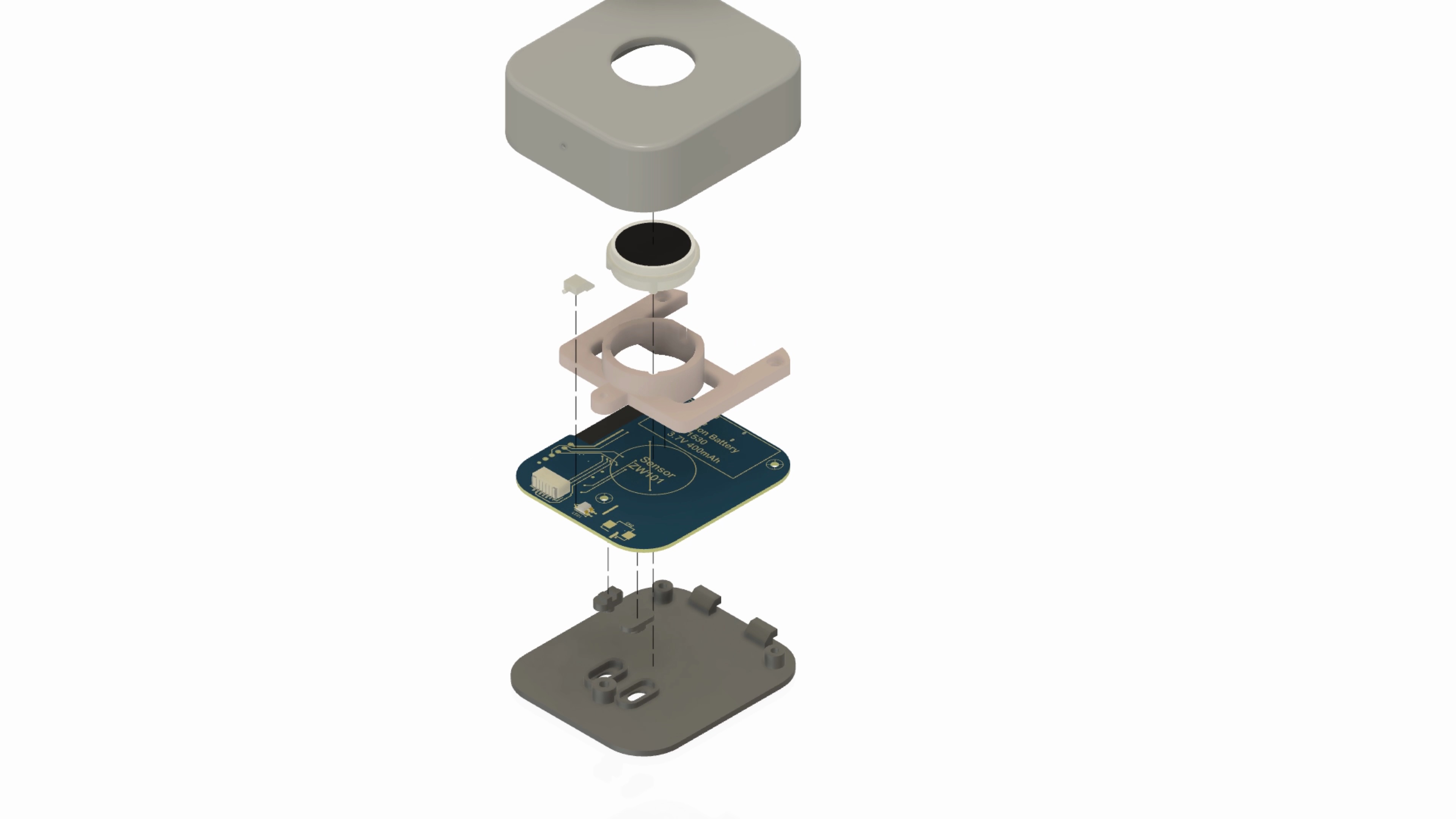
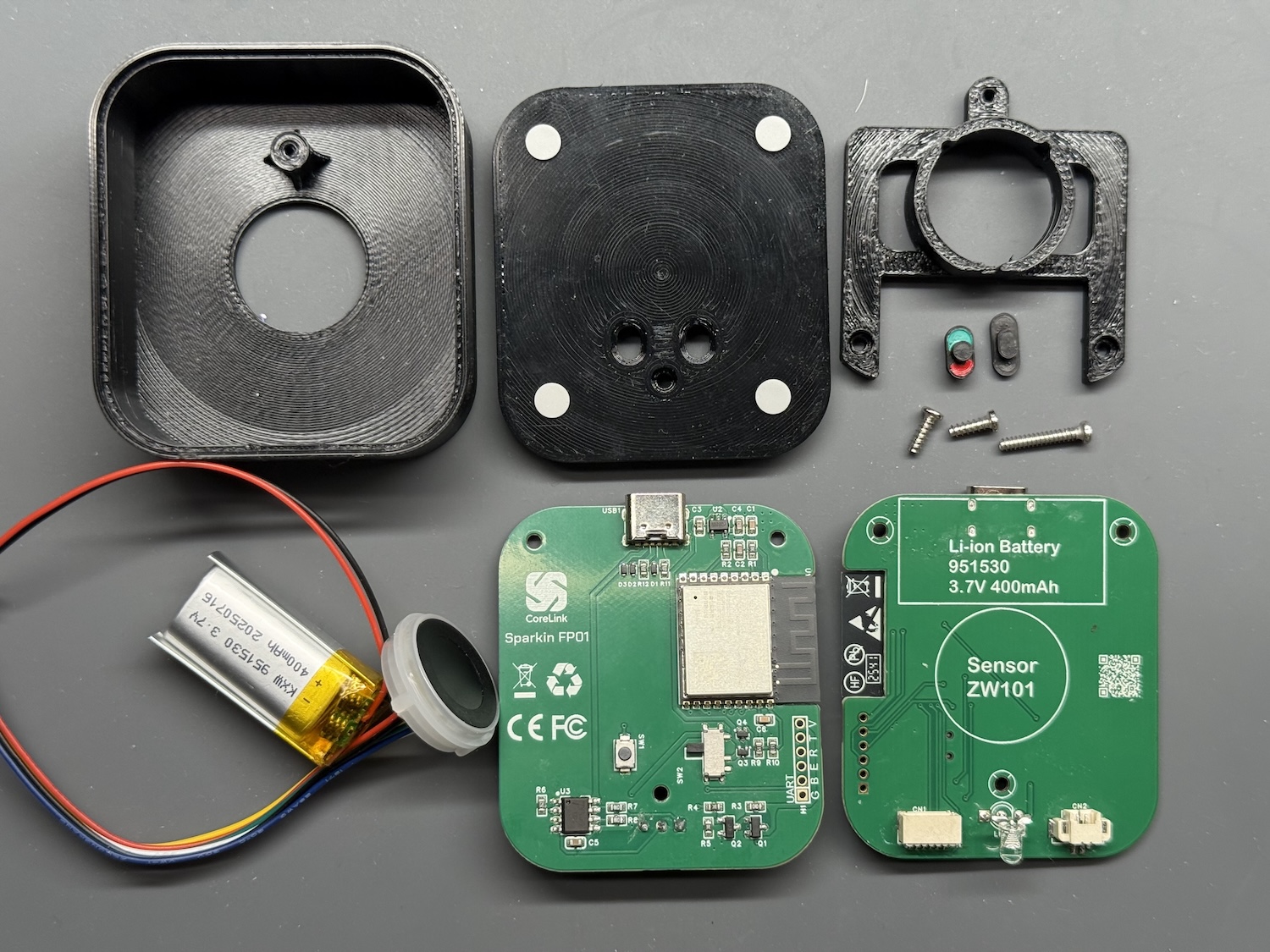
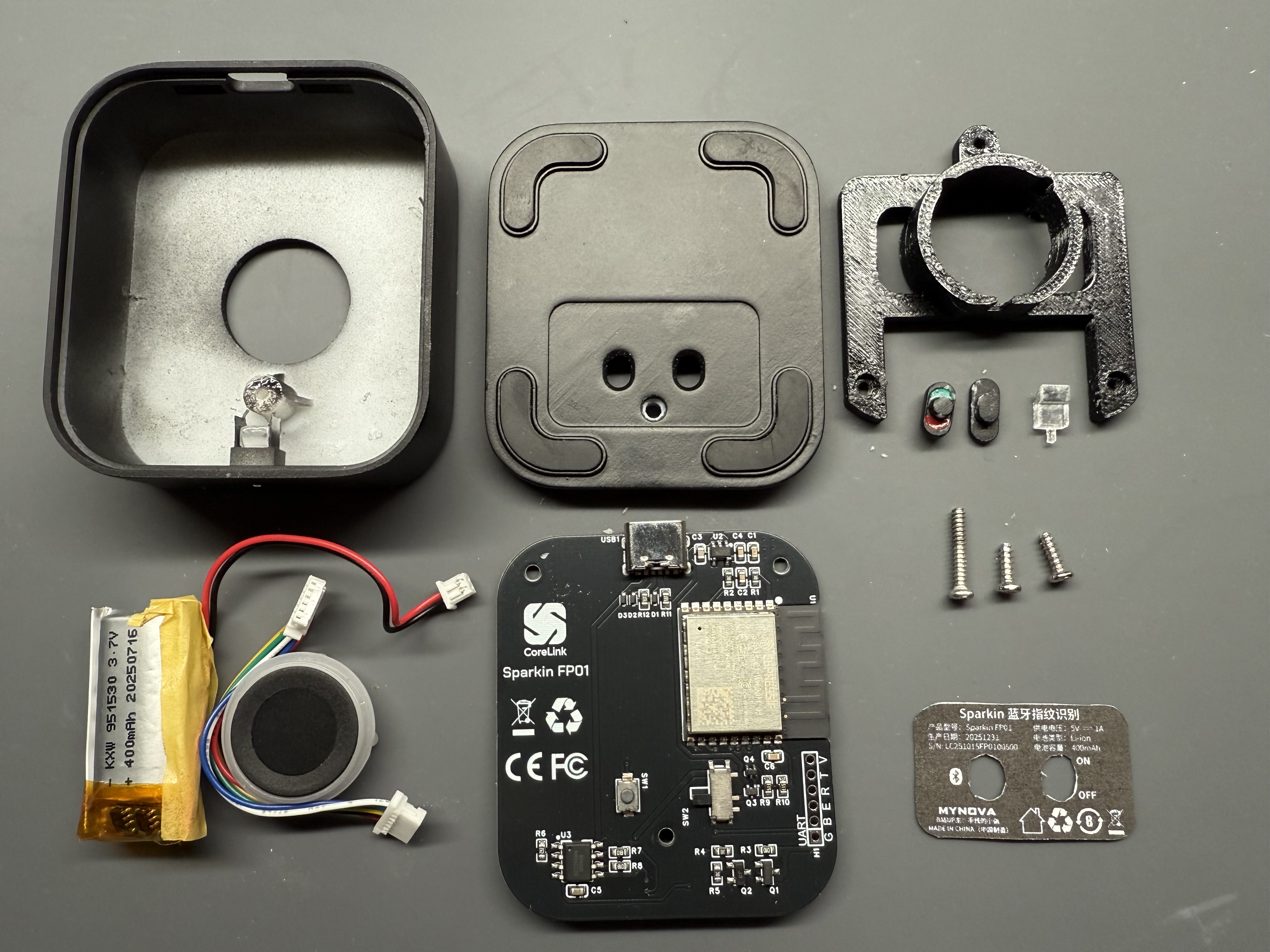
内部整体结构如图
FDM版:相对简化,底盖平整,无太多支撑可打印。电路板区别仅在于使用了插件式充电指示灯,弯折90度对准灯孔。灯孔购买现成的导光柱塞入即可或不塞也行。
SLA版:相对复杂,底盖特别设计,支持贴标签纸遮盖螺丝孔更美观,四角支持贴L型防滑垫(少量定制较贵),电路板充电指示灯采用贴片的,外壳独立设计了导光柱(透明件)可让光线90度反射。
底部标签贴纸设置
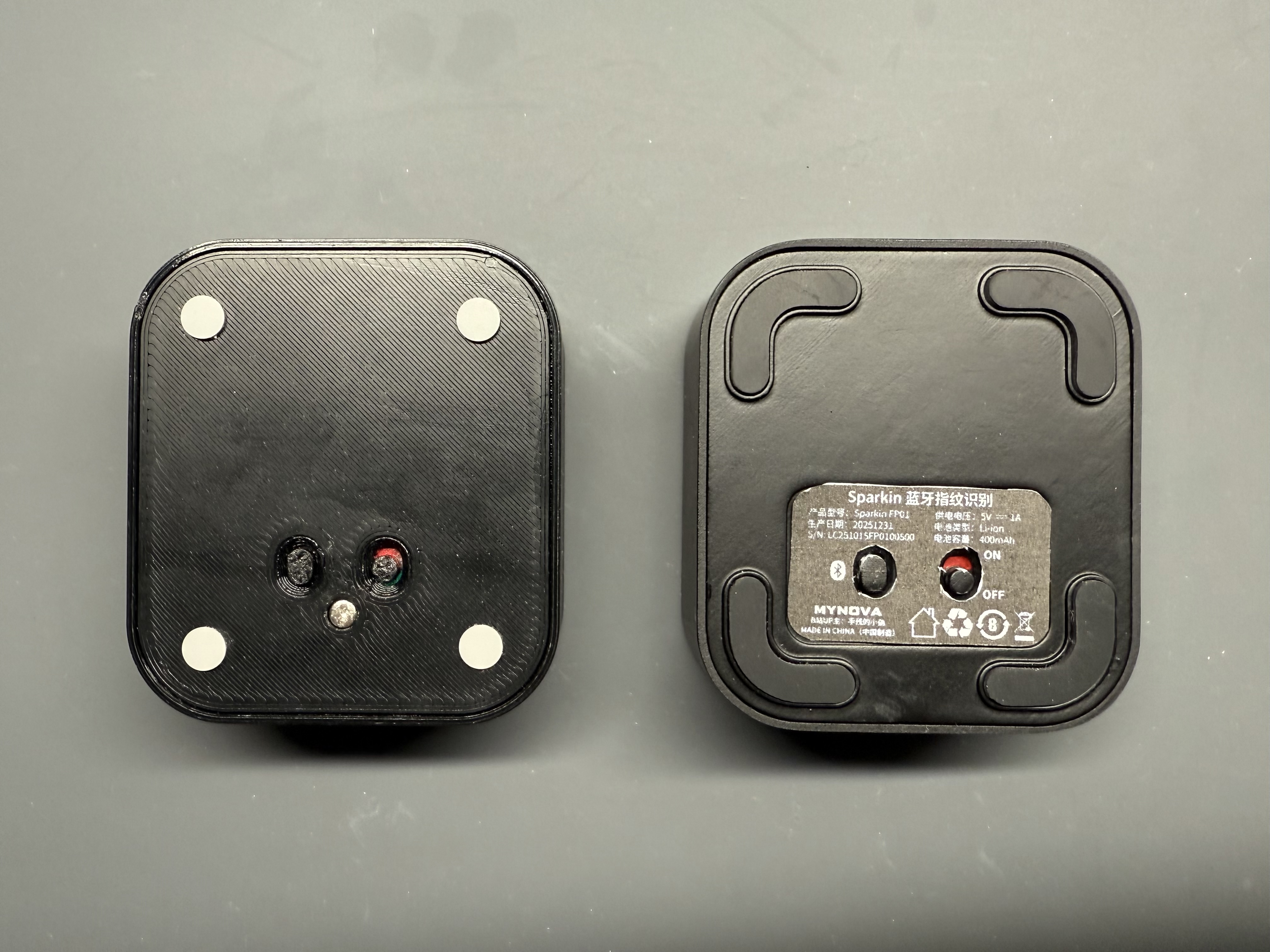
SLA版本的底部单独设计了一个标签贴纸的位置,方便贴住遮盖掉螺丝孔,更美观。图上我自己用A4打印纸打印的,然后拿小刀手工切下来的,切的不规整,看起来不美观请忽略。
设计文件是在底部附件的PSD文件。
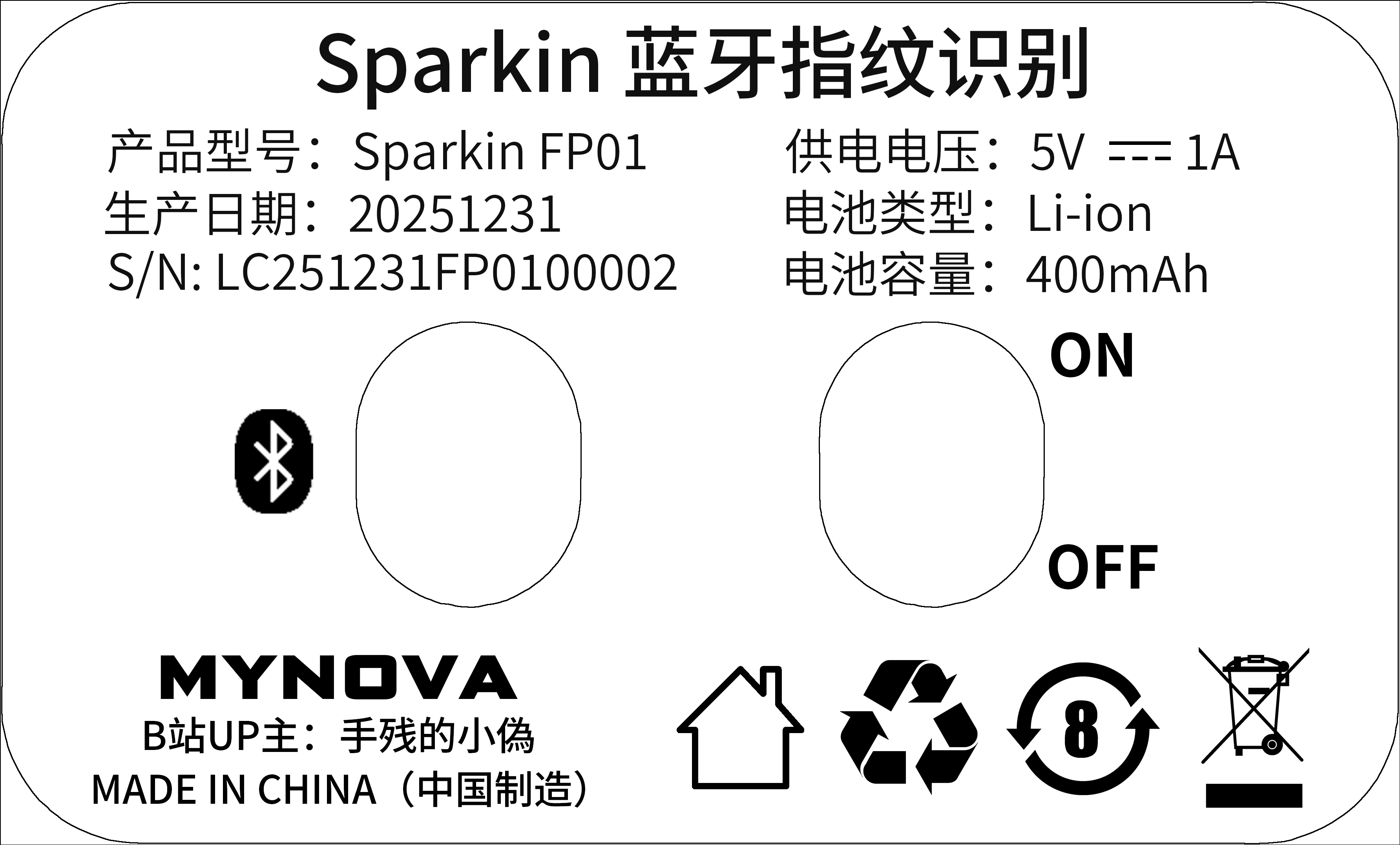
白色标签设计
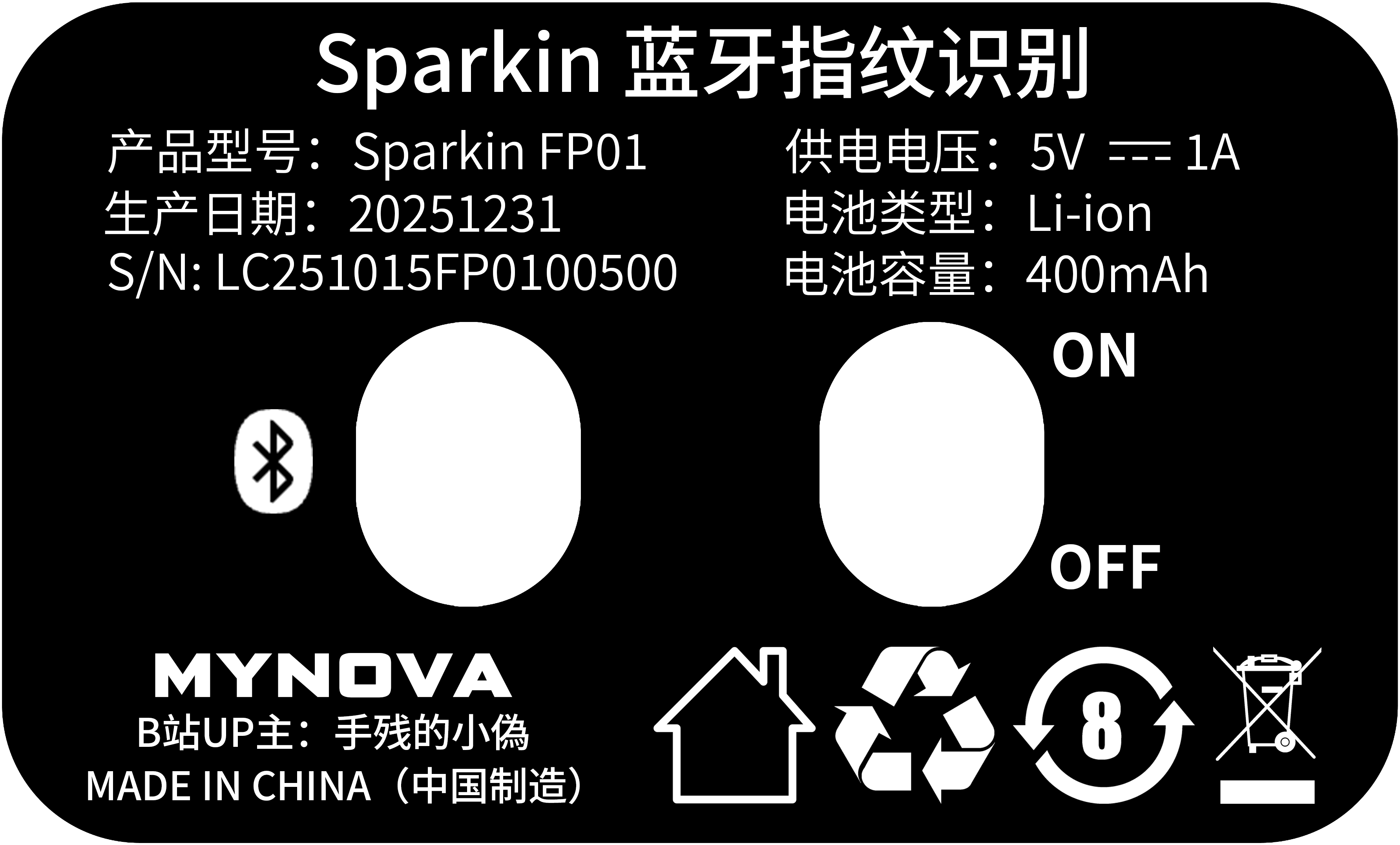
黑色标签设计
分别为白色和黑色单独设计了一个。
软件说明
设备固件
最新版下载地址见:https://github.com/Tomosawa/MYNOVA-Sparkin/releases
负责指纹采集、识别逻辑
BLE蓝牙通信协议实现
低功耗管理(休眠 / 唤醒)延长电池使用
电池电量检测
模拟蓝牙键盘,支持在电脑休眠的时候,发送按键消息唤醒电脑再解锁(需电脑支持蓝牙键盘唤醒)。
Windows 配套软件
最新版下载地址见:https://github.com/Tomosawa/MYNOVA-Sparkin/releases
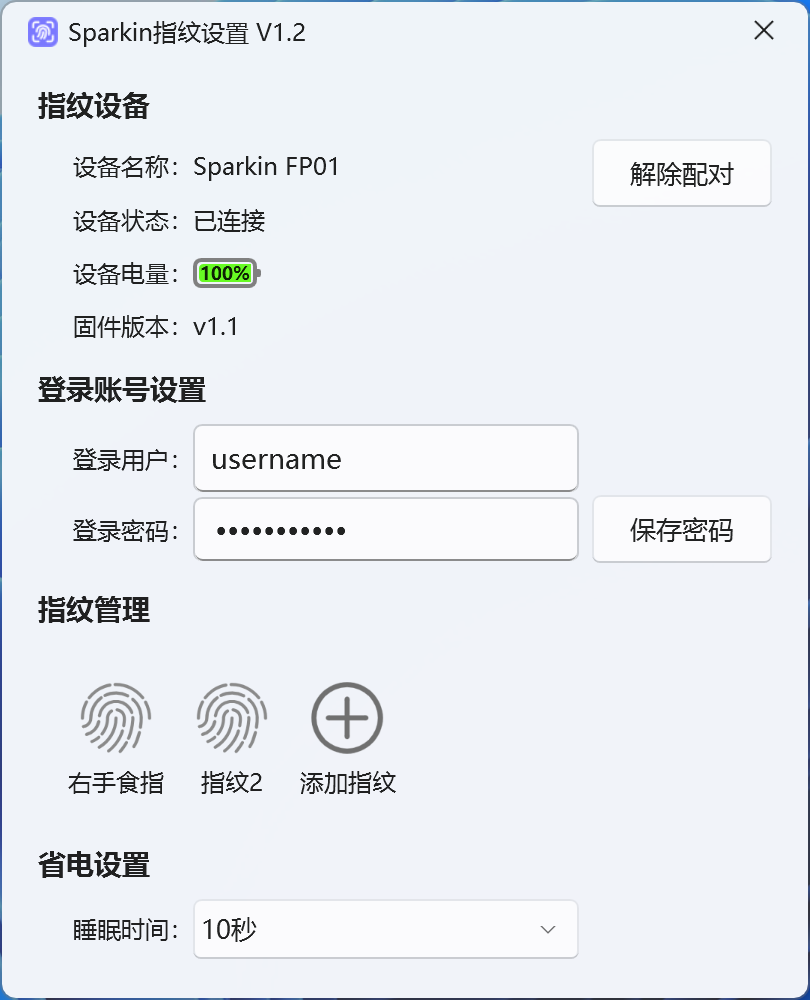
支持以下功能:
设备配对与连接管理
查看设备信息(电量、状态等)
支持固件版本检测和OTA升级
支持客户端软件自身的升级
指纹录入 / 删除 / 重命名
登录密码配置
设备休眠时间设置
注意:打开设置软件界面的时候,为了方便设置参数能够通过蓝牙传输给设备,所以在此期间会禁止设备休眠,否则无法蓝牙进行通讯。当关闭设置界面窗口之后,重新恢复到可休眠状态(如果设置了休眠时间)。
使用说明
拨动底部电源开关进行开机操作(设备有电状态)。
在 Windows 上安装配套软件,本页面底部附件有对应安装包。
打开软件点击配对按钮进行蓝牙配对。
设置Windows登录账号和密码,账号名称程序自动获取了,一般仅输入密码即可(不是PIN码),没有请在系统设置里添加密码。
点击保存密码,会弹出提示,进行账号测试,确定的话,会自动锁屏,并在3秒后自动解锁登录,如果成功则代表设置正确。(这个过程不需要按指纹)
开始录入指纹,点击添加指纹按钮,按引导依次录入5次成功。
可设置设备自动休眠时间,延长电池使用寿命,一般建议5秒即可,太长过于耗电。
尝试按
Windows键+L键即可进行电脑锁屏操作。手指按住指纹识别模块上,识别成功即可进行电脑解锁。
日常使用
手指触摸即可唤醒设备
识别指纹,自动连接到电脑蓝牙
由系统或软件执行对应解锁动作
充电说明
请使用Type-C口充电器进行充电
至少需要5V 1A的充电器进行充电
在正常充电状态,前方的充电指示灯亮红色。
充满电后,前方的充电指示灯亮绿色。
当开机后发现指纹触摸位置闪烁红色灯则表示当前电量过低。
连接电脑在客户端软件里显示或系统蓝牙设备信息里显示电量信息,不足20%则需要进行充电了。
常见疑问
疑问:在Windows系统设置里添加指纹无效?
解答:不支持Windows Hello,需要安装配套的设置软件里添加指纹,底部附件里下载。
疑问:设备一直都连接不上电脑?
解答:如之前配对过,请尝试先在电脑端解除配对,然后长按设备底部配对按钮3秒重新进行配对。
疑问:Windows客户端软件功能异常报错?
解答:安装过程最好退出相关安全类型软件,由于程序没有购买证书签名,会被安全软件视为未知程序,然后屏蔽后台服务和相关组件,导致功能异常。
疑问:我登录系统用的是PIN码,设置软件界面输入后无法登录?
解答:不支持PIN码登录,请在系统里添加一个密码,然后设置软件里要填上密码,并点击保存做一下测试。
疑问:我系统没有密码,一开机就进桌面怎么用?
解答:请系统设置里设一个密码,没密码不会锁也没必要去解锁了。
疑问:指纹识别很慢,不准?
解答:录入质量不高,尝试重新录入,5次录入最好有一些不同手指位置的采样。按的时候用一些劲按,让指纹充分接触。
疑问:电脑睡眠后,无法唤醒?
解答:要看电脑是否支持蓝牙键盘唤醒,如果支持则可以。有些电脑睡眠后会关闭蓝牙,则无法连接通讯和唤醒。还有些原因是老的电脑从睡眠中启动较慢,发送解锁命令超时,也无法解锁。需要电脑启动后再重新按指纹。
不同灯的颜色含义
指纹灯-白色闪烁:配对模式,当前为可发现设备可配对状态。
指纹灯-黄色闪烁:正在尝试连接蓝牙到电脑端。
指纹灯-蓝色呼吸灯:可进行指纹识别。
指纹灯-红色闪烁几下:指纹识别错误。
指纹灯-绿色亮一下:指纹识别成功。
指纹灯-开机闪红色:电池电量低。
前方充电灯-红色:充电中
前方充电灯-绿色:已充满
操作说明
进入配对模式/重新配对
之前配对过的电脑上,需要在蓝牙管理中删除之前的配对信息,重新在软件中“连接”配对。
长按底部蓝牙配对按钮3秒钟,白色灯闪烁,则已经清除之前配对信息,可重新开始配对。
新的未配对过的电脑上,需安装客户端软件使用。
也可以在软件中直接点击“连接”按钮进行配对连接。
恢复出厂设置
长按底部蓝牙配对按钮10秒钟以上,指示灯熄灭,表示已恢复出厂设置,所有数据已清除,松开按键会再次进入配对模式白灯闪烁。
所有数据包括配对信息,设置信息,指纹信息等。
技术参考手册
所有的参考资料见附件里PDF文件。
项目贡献
欢迎大家一起参与折腾和贡献这个项目的硬件改进或者软件代码的改善。本人非大佬,个人设计作品,难免有很多不足,也欢迎对我的作品缺陷部分进行指正,我会及时的优化和改善。
版权声明
本项目禁止用于商业用途,仅供DIY和学习研究使用。
开源协议
本项目采用GPLv3许可证。GPLv3(GNU General Public License version 3)是一个自由、开源的软件许可证,它保证了用户运行、学习、分享和修改软件的自由。在使用、修改或分发本项目的代码之前,请确保你已阅读并理解了GPLv3许可证的全部内容。
;}.c{fill:%23555;}%3c/style%3e%3cclipPath%20id='a'%3e%3crect%20class='a'%20width='18'%20height='18'%20transform='translate(1543%202144)'/%3e%3c/clipPath%3e%3c/defs%3e%3cg%20class='b'%20transform='translate(-1543%20-2144)'%3e%3cpath%20class='c'%20d='M182.144,108.918a.7.7,0,1,1-1.407,0V98.083l-.033.027-.054.05-5.045,5.045a.7.7,0,0,1-1.041-.945l.046-.05,5.045-5.045a2.508,2.508,0,0,1,3.477-.031l.075.072,4.988,5.022a.7.7,0,0,1-.949,1.038l-.05-.046L182.21,98.2l-.066-.061Zm5.394-15.827a.7.7,0,1,1,0,1.407h-12.2a.7.7,0,1,1,0-1.407Z'%20transform='translate(1370.601%202051.909)'/%3e%3c/g%3e%3c/svg%3e "回到顶部")