



'/%3e%3c/svg%3e) 发布
发布 ;}.c{fill:%233f3f3f;}%3c/style%3e%3cclipPath%20id='a'%3e%3crect%20class='a'%20width='24'%20height='24'%20transform='translate(0%20-0.256)'/%3e%3c/clipPath%3e%3c/defs%3e%3cg%20transform='translate(0%200.256)'%3e%3cg%20class='b'%3e%3cpath%20class='c'%20d='M12.938,13.58a.745.745,0,0,1-.328-.076L4.549,9.523a.741.741,0,0,1,0-1.33L12.61,4.212a.74.74,0,0,1,.657,0l8.061,3.981a.741.741,0,0,1,0,1.33L13.267,13.5a.741.741,0,0,1-.329.076M6.553,8.858l6.385,3.153,6.386-3.153L12.938,5.705Z'%20transform='translate(-1.067%20-1.067)'/%3e%3cpath%20class='c'%20d='M12.939,20.964a.729.729,0,0,1-.328-.077l-8.062-3.98a.742.742,0,1,1,.657-1.33l7.733,3.818,7.733-3.818a.742.742,0,1,1,.657,1.33l-8.062,3.98a.729.729,0,0,1-.328.077'%20transform='translate(-1.067%20-3.999)'/%3e%3cpath%20class='c'%20d='M12.939,26.964a.729.729,0,0,1-.328-.077l-8.062-3.98a.742.742,0,1,1,.657-1.33l7.733,3.818,7.733-3.818a.742.742,0,1,1,.657,1.33l-8.062,3.98a.729.729,0,0,1-.328.077'%20transform='translate(-1.067%20-5.547)'/%3e%3c/g%3e%3c/g%3e%3c/svg%3e)
;}.c{fill:%233f3f3f;}%3c/style%3e%3cclipPath%20id='a'%3e%3crect%20class='a'%20width='24'%20height='24'%20transform='translate(0%200.225)'/%3e%3c/clipPath%3e%3c/defs%3e%3cg%20transform='translate(0%20-0.225)'%3e%3cg%20class='b'%3e%3cpath%20class='c'%20d='M21.648,9.056a.754.754,0,0,0-.215-.535l-5.3-5.3a.752.752,0,0,0-.535-.215V3H7.375A2.377,2.377,0,0,0,5,5.376V20.307a2.377,2.377,0,0,0,2.375,2.376h11.9a2.378,2.378,0,0,0,2.376-2.376V9.056ZM16.355,5.584,19.07,8.3H16.923a.569.569,0,0,1-.568-.568Zm2.924,15.584H7.375a.862.862,0,0,1-.861-.861V5.376a.862.862,0,0,1,.861-.861h7.466V7.731a2.084,2.084,0,0,0,2.082,2.082H20.14V20.307a.863.863,0,0,1-.861.861'%20transform='translate(-1.215%20-0.729)'/%3e%3cpath%20class='c'%20d='M10.757,15.514H15.3A.757.757,0,0,0,15.3,14H10.757a.757.757,0,0,0,0,1.514'%20transform='translate(-2.43%20-3.402)'/%3e%3cpath%20class='c'%20d='M18.327,20h-7.57a.757.757,0,0,0,0,1.514h7.57a.757.757,0,0,0,0-1.514'%20transform='translate(-2.43%20-4.86)'/%3e%3c/g%3e%3c/g%3e%3c/svg%3e)


;}.b,.c{fill:%233f96f0;stroke:%233f96f0;}.b{stroke-width:0.3px;}.c{stroke-width:0.2px;}%3c/style%3e%3c/defs%3e%3cg%20transform='translate(-2%20-2)'%3e%3crect%20class='a'%20width='16'%20height='16'%20transform='translate(2%202)'/%3e%3cg%20transform='translate(2%203)'%3e%3cpath%20class='b'%20d='M13.643,31H4.357c-.2,0-.357.224-.357.5s.16.5.357.5h9.286c.2,0,.357-.224.357-.5s-.16-.5-.357-.5'%20transform='translate(-1%20-18)'/%3e%3cpath%20class='c'%20d='M11.583,14.589l4.392-4.409a.415.415,0,0,0-.584-.586L12,13V4.416a.414.414,0,1,0-.828,0V13l-3.39-3.4a.415.415,0,1,0-.584.586Z'%20transform='translate(-3.562%20-3)'/%3e%3c/g%3e%3c/g%3e%3c/svg%3e)
;}.c{fill:%23dbdbdb;}.d{fill:none;stroke:%23333;stroke-linecap:round;stroke-linejoin:round;}%3c/style%3e%3cclipPath%20id='a'%3e%3crect%20class='a'%20width='22'%20height='22'/%3e%3c/clipPath%3e%3c/defs%3e%3cg%20class='b'%3e%3cg%20transform='translate(1.375%202.251)'%3e%3cpath%20class='c'%20d='M7.563,9.224A20.661,20.661,0,0,1,18.8,8.265l-7.088,7.329-.922-.373-.023-3.312-1.389-.741-2.555.389-3.56,2.989-2,1.7s-.1-4.771,6.3-7.021'%20transform='translate(-0.5%200.249)'/%3e%3cpath%20class='d'%20d='M12.174.745l7.332,7.332a.834.834,0,0,1-.017,1.195L12.157,16.2a.833.833,0,0,1-1.405-.606V12.679a.844.844,0,0,0-.931-.832A11.108,11.108,0,0,0,2,16.74a.834.834,0,0,1-1.5-.576C1.132,9.59,3.786,5.4,9.942,5.066a.841.841,0,0,0,.81-.829v-2.9A.833.833,0,0,1,12.174.745Z'%20transform='translate(-0.5%20-0.5)'/%3e%3c/g%3e%3c/g%3e%3c/svg%3e)
项目概述
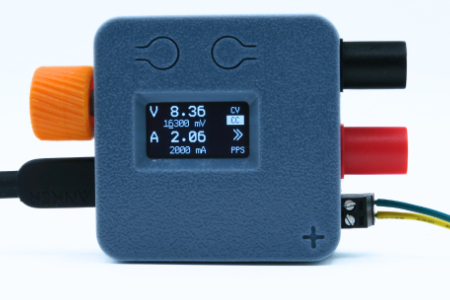
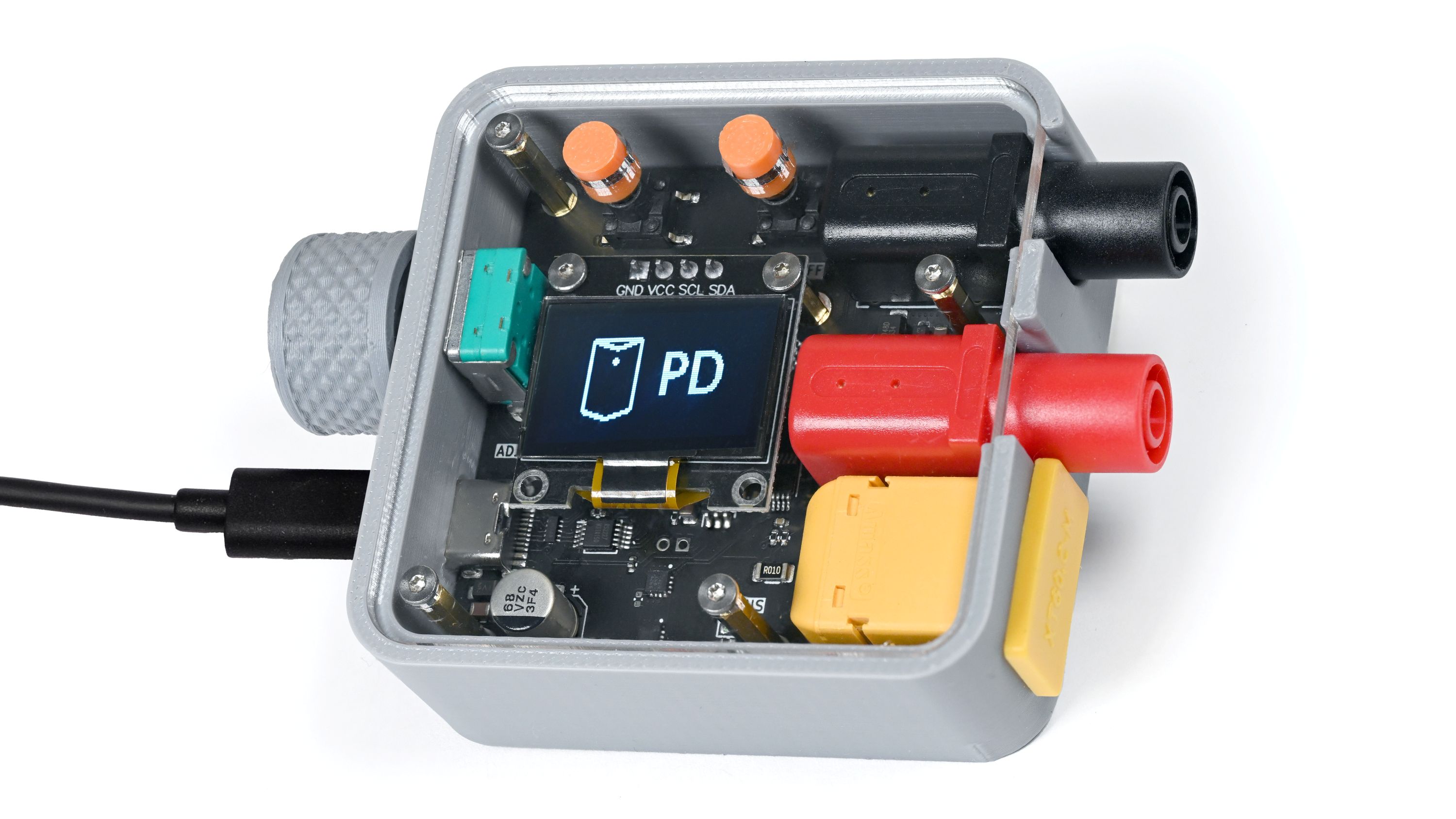
PocketPD 是一款由 USB Type-C 供电、可轻松装入口袋的便携台式电源。搭配 USB-C 充电器或充电宝,它便进化为一台功能齐全、内置安全防护且支持宽电压输出的电源设备。它配备了 OLED 显示屏、电流传感器和标准香蕉插头输出,可适配各类标准设备。此外,它还能作为 Power Delivery (PD) 3.0 协议测试仪使用。
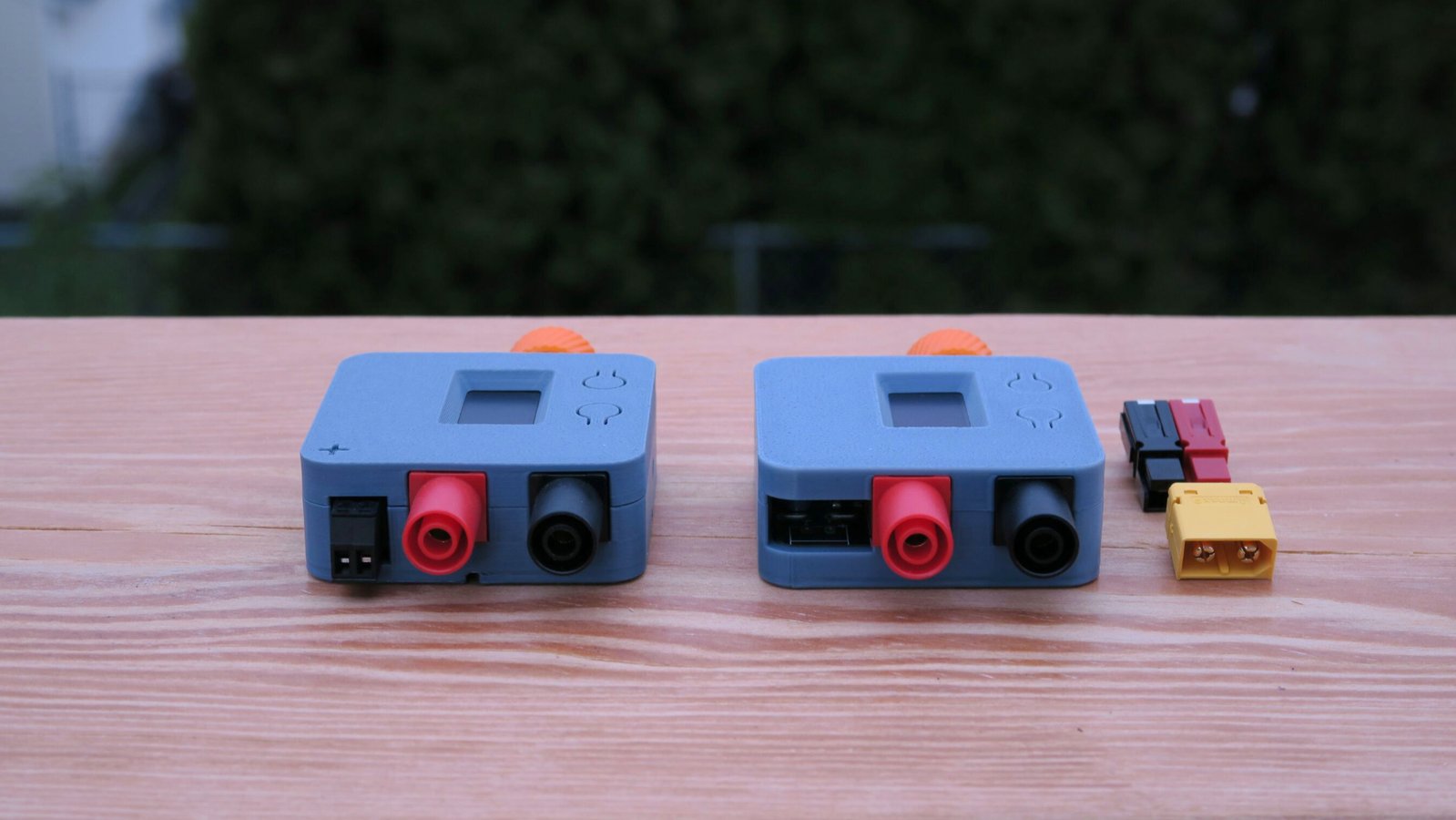
这款独特的电源充分利用了 USB PD 3.0 及更高版本中的 PPS(可编程电源)模式。PPS 允许直接向充电器请求特定的电压和电流,从而实现更紧凑、更轻量化的设计。无论您是需要现场作业的专业人士、电子工程初学者,还是追求精准电力控制的 DIY 爱好者,PocketPD 都是您工具箱中不可或缺的多功能利器。
我们的团队在遥感系统领域拥有丰富经验,深知现场故障排查是家常便饭。尽管便携设备日益小型化和高效化,但我们一直难以找到一款既简单又灵活的电源。因此,我们创造了 PocketPD:一个拥有友好交互设计(物理按键 + 清晰屏幕)的开源解决方案。只需插上兼容的充电器或充电宝,即可随时开展工作。
核心动力:PPS 协议
PocketPD 的核心是 2015 年推出的 PPS(可编程电源)模式。PPS 最初旨在优化智能手机的充电效率,允许设备设定精确的电压和电流等级,这使其成为台式电源应用的理想选择。目前,包括 Anker、Ugreen(绿联)和 Baseus(倍思)在内的诸多主流品牌充电器均已支持 PPS。如果您不确定自己的设备是否兼容,请查阅其规格说明。
请注意:
PocketPD 的电压和电流输出取决于您的 USB-C 充电器和线缆。输出功率受限于系统中规格最低的组件(例如:5A 充电器配合 3A 线缆,输出将限制在 3A)。电压范围也因充电器而异,通常为 3.3V–11V 或 3.3V–21V。
功能特性
项目 | 规格参数 |
输入 | USB Type-C |
输出 | 3.3 - 20 V,最大 5 A |
工作模式 | 恒压 (CV, 20 mV 步进) 或 恒流 (CC, 50 mA 步进) |
显示屏 | 0.96 英寸 OLED |
微控制器 | Raspberry Pi RP2040 (Cortex M0+) |
协议芯片 | AP33772 USB PD Sink 控制器 |
安全防护 | 短路保护、反向电流保护、续流二极管保护 |
尺寸 | 86 x 55 x 21 mm |
重量 | 63 g |
固件烧录
如何刷写新固件
HW1.1+: 我们的标准量产版本。请下载
firmware_xx_HW1.1.uf2。[见顶部附件]
第二步:将 PocketPD 作为驱动器挂载到电脑
针对 Mac 用户:
方法 1(简易): 1. 使用镊子短接 HW1.0 背面的 BOOT 焊点,或按住 HW1.1 的 BOOT 按钮。 2. 使用一个 USB-A 转 USB-C 适配器,配合一根 USB-A 转 USB-C 数据线将 PocketPD 连接到电脑。 3. PocketPD 应作为名为
RPI_RP2的驱动器弹出。方法 2(进阶): 1. 使用 USB-A 转 USB-C 适配器和数据线将 PocketPD 连接到电脑(此时不会弹出驱动器)。 2. 使用任意串口监视器,以 1200 波特率 开启串口。PocketPD 随后会自动切换并弹出
RPI_RP2驱动器。
针对 Windows 用户:
方法 1(简易): 1. 使用镊子短接 HW1.0 背面的 BOOT 焊点,或按住 HW1.1 的 BOOT 按钮。 2. 使用任意 USB 线缆将 PocketPD 连接到电脑。 3. PocketPD 应作为名为
RPI_RP2的驱动器弹出。方法 2(进阶): 1. 使用任意 USB 线缆将 PocketPD 连接到电脑(此时不会弹出驱动器)。 2. 打开 Putty,以 1200 波特率 开启串口。PocketPD 随后会自动切换并弹出
RPI_RP2驱动器。
第三步:将 .uf2 文件拖放至驱动器
直接将下载好的固件文件拖入弹出的盘符即可完成刷写。
如果您是直接通过 VSCode 编译的固件,
.uf2文件将位于.pio/build/pico/目录下。
查看详细指南:[如何向 PocketPD 上传新固件]
提示: 物理按键进入刷机模式的方法最稳妥。如果您在刷写过程中遇到“驱动器未弹出”的问题,建议更换一根具备数据传输功能的线缆试试。需要我为您解释为什么要用 1200 波特率 触发重启吗?
完全开源
PocketPD 的固件结合了自定义库和社区开源库,采用 MIT 许可协议 开源。
硬件部分使用 KiCad 9.x 开发,采用CC4.0-BY-SA 许可协议 发布。
;}.c{fill:%23555;}%3c/style%3e%3cclipPath%20id='a'%3e%3crect%20class='a'%20width='18'%20height='18'%20transform='translate(1543%202144)'/%3e%3c/clipPath%3e%3c/defs%3e%3cg%20class='b'%20transform='translate(-1543%20-2144)'%3e%3cpath%20class='c'%20d='M182.144,108.918a.7.7,0,1,1-1.407,0V98.083l-.033.027-.054.05-5.045,5.045a.7.7,0,0,1-1.041-.945l.046-.05,5.045-5.045a2.508,2.508,0,0,1,3.477-.031l.075.072,4.988,5.022a.7.7,0,0,1-.949,1.038l-.05-.046L182.21,98.2l-.066-.061Zm5.394-15.827a.7.7,0,1,1,0,1.407h-12.2a.7.7,0,1,1,0-1.407Z'%20transform='translate(1370.601%202051.909)'/%3e%3c/g%3e%3c/svg%3e "回到顶部")